
BizStack Console にログインすると、トップ画面が表示されます。画面の左側にあるメニューから、各機能の画面に移動できます。 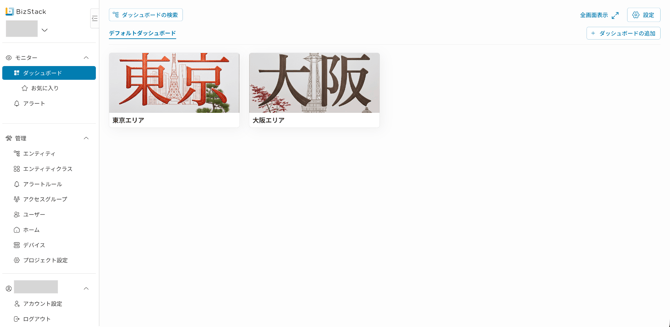
画面イメージはログインするプロジェクトにより異なります。また、ユーザーに設定された権限によっても、表示される内容が異なります。
画面左側の各メニューの概要は以下のとおりです。
モニター 対象:全員
- ダッシュボード — データを自分たちが利用しやすい形でカスタマイズして表示することができます。
例:東京エリア > A支店のダッシュボードをみたい場合
東京エリアをクリック、さらにA支店をクリックしてA支店のダッシュボードを表示します
※エンティティについてはこちら - アラート — 発生したアラートを表示する画面です。アラート発生時のデータなどを調査することができます。
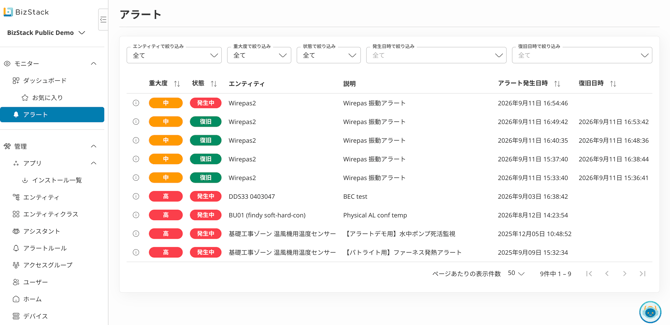
管理 対象:管理者向け
-
エンティティ — エンティティを管理する画面です。エンティティとはセンサーデータや属性情報をもつものを管理する単位です。それぞれに親子関係を定義することができます。
例えば、東京エリアと関西エリアにそれぞれ支店をもつ場合、以下のように階層化できます。 -
アシスタント — BizStack Assistant の管理をする画面です。
-
アラートルール — アラートのトリガーとなる条件の設定・管理をする画面です。
-
アクセスグループ — 複数のユーザーが所属するグループ単位でアクセスできるリソースを管理する画面です。
-
ユーザー — プロジェクトにログインするユーザーの管理をする画面です。この画面から、Consoleにアクセスできるユーザーの招待や削除ができます。
-
ホーム — ホームの作成、管理をする画面です。
-
デバイス — ゲートウェイやセンサーなどこのConsoleにつながっているデバイスを管理する画面です。
-
プロジェクト設定 — Console全体の基本情報を管理する画面です。
その他 対象:全員
-
アカウント設定 — アカウントの基本情報を管理する画面です。表示言語設定、テーマ設定の他、パスワードや2段階認証の設定など、こちらから可能です。
詳細手順はこちらをご参照ください。 -
ダウンロード — 時系列データのダウンロード時に利用します。
-
ログアウト — BizStack Console からログアウトします。