
Q. BizStack のアラートにはどんな種類がありますか?
以下の4種類がサポートされています。(2026年10月時点)
- メトリクスの接続監視:データがデータソース(センサーモジュールを備えた BizStack Gateway など)からクラウドに到着したかどうかを定期的にチェックします
(例:環境センサーモジュールが壊れたときにメールを受信) - メトリクスの値監視:測定値が特定の値の範囲内にあるかどうかを確認します
(例:温度が暑すぎたり寒すぎたりしたときにメールを受信) - ジオフェンス:位置システム(GeoTSDB など)がプロジェクトに設定されている場合のみ使用でき、特定のエリアへのエンティティの出入りを検出します
- 位置情報の接続監視:位置システムがプロジェクトに設定されている場合のみ使用でき、エンティティの位置が報告されているかどうかを定期的にチェックします
Q. アラートにはどんな状態がありますか?
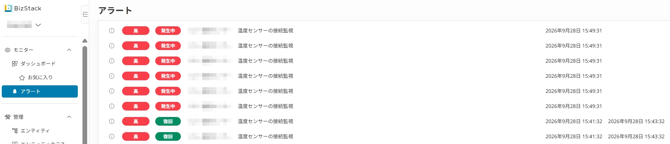
- 発生中:ターゲットがアラートルールの条件に一致してアラートが作成された状態
- 復旧:ターゲットが通常に戻るか、アラートが手動で解決された状態
- 廃止:発生中の状態の間にアラート条件が変更された状態
- 無効:対象エンティティが発生中の状態にあるときに監視をオフにされた状態
Q. 復旧したアラートの履歴はいつまで残りますか?
デフォルトでは、復旧したアラートは7日後に自動的に削除されます。保存期間を変更したい場合は MODE ヘルプセンターの「お問い合わせ」よりご連絡ください。なお、アラートルールを削除すると、そのアラートルールに関連する過去のアラート履歴も削除されます。
Q. アラートはどこで確認できますか?
アラートページか、ダッシュボードに組み込まれたアラートウィジェットで確認できます。アラートメニューからアラートページを表示すると、プロジェクト内のすべてのアラートが表示されます。アラートウィジェットでは、特定のエンティティに関するアラートと、そのエンティティの子孫にあるすべてのアラートを表示できます(例:特定の建物内のすべてのセンサーの故障をまとめて表示)。アラートウィジェットで確認する場合は、あらかじめダッシュボードにアラートウィジェットを組み込んでおく必要があります。
Q. アラートルールはプロジェクト単位とエンティティ単位のどちらで管理すればいいですか?
BizStack は2つのアラートルール管理モデルをサポートしています。1つはプロジェクト内のすべてのアラートルールを一元管理する方法で、プロジェクト管理者がプロジェクト内のすべてのアラートルールを管理することを想定しています。もう1つはエンティティ(配下)単位でアラートルールを管理する方法で、あるエンティティ配下を管理する管理者が自分の範囲内のアラートルールを管理することを想定しています。エンティティのアラートルールとして追加したアラートルールは、プロジェクト内のアラートルール管理画面でも確認・編集ができます。
Q. アラートルールはどうやって作成しますか?
アラートルールメニュー(プロジェクト全体で管理する場合)またはエンティティ詳細情報のアラートルールタブ(エンティティ単位で管理する場合)から「アラートルールの追加」ボタンをクリックし、以下項目を入力していきます。
- ①アラートルールの情報の設定:アラートの名称や、種類(接続監視/値監視など)の設定
- ②対象の設定:アラートの対象とするセンサーや、センサーの値の設定
- ③条件の設定:アラートの発報条件の設定
- ④評価スケジュールの設定:定期通知の設定
- ⑤通知のセットアップ:アラートの通知方法、通知先の設定
- ⑥メッセージのセットアップ:通知する際のメッセージ内容の設定
最後に「追加」ボタンをクリックするとアラートルールが作成されます。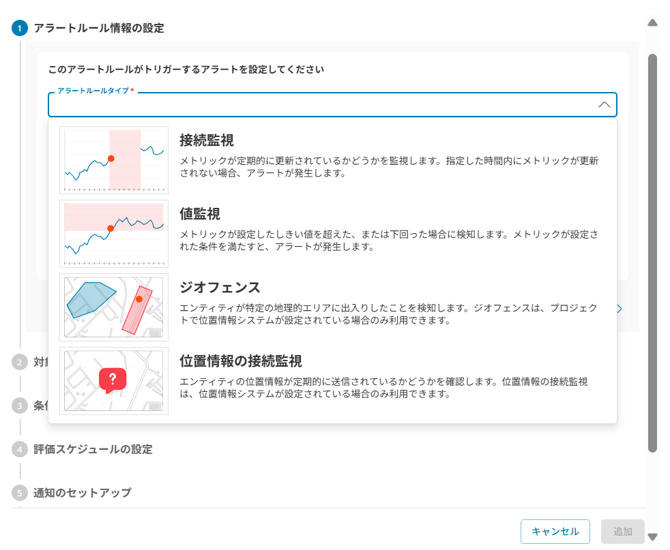
詳しい手順はこちらを参照してください。
Q. 「アラートを手動で解決する必要がある」という設定は何のためのものですか?
アラートが発報された後、対象が復旧した際に、ユーザー自身が BizStack 上で復旧ボタンを押すかどうかを決める設定です。OFF になっている場合は、対象が正常な状態に戻ると自動的にアラート発報も止まります。一部のセンサーモジュールはアラート状態から自動的に復旧できないため、そのようなセンサーモジュールを使う場合にのみこのオプションを使用します。基本的には OFF のままにしておくことが推奨されています。
Q. アラートが復旧すると、通知は自動的に止まりますか?
「アラートを手動で解決する必要がある」が OFF になっている場合は、対象が復旧すると自動的にアラート発報が止まり、通知も止まります。ON になっている場合は、ユーザーが手動で「解決済みにする」操作を行うまでアラートは発生中のままになります。
Q. 発生中のアラートを手動で解除したい場合はどうすればいいですか?
対象アラートの( i )アイコンを選択し、ポップアップ画面の三点リーダー(︙)から「解決済みにする」を選択すると、そのアラートを手動で解決(解除)できます。
Q. アラートルールを一時的に無効化したいのですが、可能ですか?
可能です。対象アラートルールの( i )情報アイコンをクリックし、アラートルールの︙(縦3点リーダー)から「アラートルールの無効化」を選択、確認画面で「アラートルールの無効化」ボタンをクリックします。無効化してもアラートルール自体は削除されず残りますが、アラートの監視は止まります。再度監視を再開したい場合は、同じ手順で︙から「アラートルールの有効化」を選択します。

Q. 特定の時間帯だけアラートを監視したいのですが、設定できますか?
できます。デフォルトでは24時間監視されますが、「アラート評価スケジュール」機能を使うことで、必要な時間帯のみアラートを監視する設定が可能です。アラートルールページの「アラート評価スケジュール」タブから「アラート評価スケジュールの追加」をクリックし、スケジュールの名前・各曜日ごとの時間帯(15分単位)・タイムゾーンを設定します。各曜日は次のいずれかで設定します。
|
設定内容 |
動作 |
|
終日有効を選択 |
24時間アラートが発報されます。 |
|
終日無効を選択 |
24時間アラートは発報されません。 |
|
終日有効・終日無効を選択していない場合 |
設定された時間帯のみアラートを発報します。1つ以上の時間帯を重複しないように設定してください。時間は15分単位で設定できます。 |
スケジュールに含まれない時間帯では、アラートルールは「無効」ではなく「一時停止」状態になります。これはルール自体を無効化するのとは異なり、設定された時間帯になるまで待機している状態です。一時停止中はアラートは発報されませんが、時間になると自動的に監視が再開されます。なお、プロジェクトレベルのスケジュールはプロジェクトアラートルールでのみ使用でき、エンティティレベルのスケジュールは同一エンティティ内のアラートルールでのみ使用できます(異なるエンティティ間での共有や、プロジェクトアラートルールでの使用はできません)。
Q. アラートルールを削除するとどうなりますか?
アラートルールを削除すると、そのアラートルールに関連するアラートの過去履歴もあわせて削除されます。元には戻せませんのでご注意ください。
削除する際は、対象アラートルールの( i )情報アイコンをクリックし、︙(縦3点リーダー)から「アラートルールの削除」を選択、アラートルールの名前を入力して「削除」ボタンをクリックします。
Q. 既存のアラートルールをもとに、似た設定のアラートルールを作りたい場合はどうすればいいですか?
対象アラートルールの︙(縦3点リーダー)から「アラートルールの複製」を選択すると、複製元の設定が初期値として入力された「アラートルールの追加」画面が表示されます。あとは通常のアラートルール追加と同じ手順で各項目を必要に応じて変更し、「追加」すれば新しいアラートルールとして作成されます。
Q. アラートの通知先にはどんな方法を選べますか?
通知方法は通常メールで、通知先としてメールアドレスを指定します。設定されているBizStack Assistantを通知先とすることもできます。連携の設定については MODE サポートセンサーよりお問い合わせください。また、通知メッセージには (アラートルール名)や (対象エンティティ名)などのプレースホルダーを使って、アラート情報を自動的に埋め込むことができます。
Q. 接続監視アラートや電池電圧アラートが届いた場合、どう対処すればいいですか?
まずは機器の電源・ネットワーク環境・バッテリー残量をご確認ください。センサーの種類ごとの詳しい確認手順や、電池交換の目安電圧、サポートへ問い合わせる際に必要な情報については「接続監視アラートが届いた」を参照してください。