
BizStack 接続監視・電池電圧アラート受信時の確認と対処
「接続監視アラート」または「電池電圧アラート」が届いたときに、対象機器の状態を確認し、対処するためのガイドです。
まず通知の種類と対象を確認し、該当する手順へ進んでください。すべての機種の手順を試す必要はありません。
<確認・対応の流れ>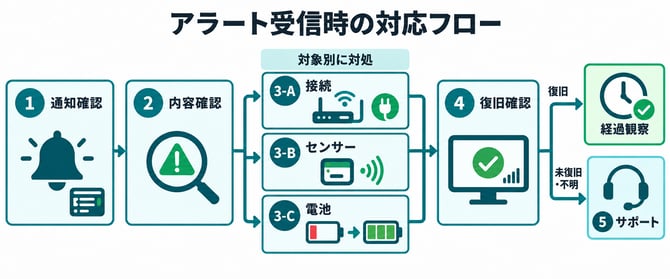
1. 届いたアラートと対象機器を確認する
通知に記載されたアラート名、対象機器、発生日時を確認してください。接続監視の場合は、対象がゲートウェイかセンサーかを確認します。判断できない場合は、通知内容を添えて「5. 解決しない場合の問い合わせ」へ進んでください。
2. アラートが示す状態を確認する
▪️ 接続監視アラート
センサーやゲートウェイからのデータ受信が一定期間(基本20分)途絶えた際に通知されます。電源やネットワーク、センサーの通信状態などを確認する必要があります。アラートだけで、機器の故障と判断することはできません。
▪️ 電池電圧アラート
電池式センサーの電圧や残量が、機種ごとの基準を下回ると通知されます。「3-C. 電池電圧・残量低下への対処」の表を確認してください。
3. 対象に応じて確認・対処する
接続監視でゲートウェイが対象 → 3-A、センサーが対象 → 3-B、電池電圧・残量低下 → 3-Cへ進んでください。ゲートウェイとセンサーの両方で接続の問題が見られる場合は、まず3-Aを確認します。
3-A. ゲートウェイの接続を確認する
次の順に確認します。状態を改善したら「4. 対処後に復旧を確認する」へ進み、改善しない場合は次の項目を確認してください。不定期送信タイプのセンサーを使用している場合は、ゲートウェイ側の接続状態も確認します。
1. 電源の確認:ゲートウェイの電源が入っているか確認してください(例:NUCデバイスの場合は電源ボタンの点灯を確認)。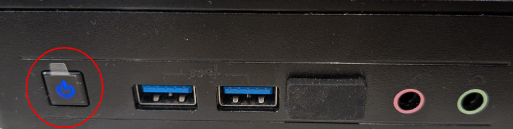
3. 再起動:NUC13は電源ボタンOff/On、Cassiaは電源ACアダプタを抜き差しをした上で、 再接続されるか確認してください。再接続しない場合は、次の設置環境を確認します。
4.設置環境の確認:ルーターとの距離や、間に遮蔽物がないか確認してください。設置環境を確認・見直したあと、「4. 対処後に復旧を確認する」へ進みます。
3-B. センサーのデータ未受信を確認する
まずゲートウェイの接続状態を確認してください。ゲートウェイにも接続の問題がある場合は3-Aへ進みます。ゲートウェイが接続されている場合は、以下の共通項目を確認してください。
- バッテリー残量:電池式のセンサーは、電圧・残量が低下していないか確認してください。低下している場合は3-Cを確認します。
- 通信環境: センサーとゲートウェイの間に、車や金属製の壁などの遮蔽物が置かれていませんか?また、通信距離が遠すぎていないか、配置環境の変化を確認してください。
- 機器の状態:物理的な破損や、長期間の利用による劣化が見られないか確認してください。破損がある場合は、状態がわかる写真を添えてサポートへ連絡してください。
共通項目に問題がない場合は、お使いの機種の項目を確認します。対処後は「4. 対処後に復旧を確認する」へ進んでください。
機種別の確認では、送信状態と計測状態を確認します。該当する機種の項目だけをご確認ください。
▪️ WTI(ミリ波距離センサー)
 設置向きの確認: 計測対象(水位や距離の対象物)に対してセンサーの正面が正しく向いていますか?
- 障害物の確認: センサーの検知範囲内に、突発的な障害物や汚れが付着していませんか?
▪️ DDS33(電力計測センサー)
- クランプの固定確認: クランプセンサーが対象のケーブルにしっかり固定されていますか?(緩んでいたり、正しく噛み合っていないと正しく計測できません)
- 接続の確認: 計測対象のケーブルを正しくクランプできていますか?
▪️ C3-Less(クランプ電流計)
このセンサーは「測定対象の電流で駆動する」仕様です。設備が停止して電流が流れていない状態ではセンサー自体が動作しません。
- LEDの確認: 計測対象に電流が流れている際にセンサー端末の送信部のLEDは光っていますか?
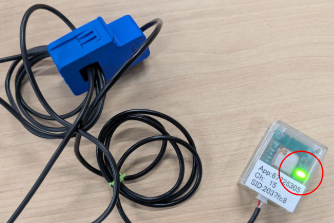
図3:C3-Less送信部のLED確認箇所。計測対象に電流が流れているときに確認します。
- 端末の確認: 受信端末はMODEから手配されたものですか?(市販品と見た目が似ていても、特別な設定が必要なため、そのままでは動作しません)
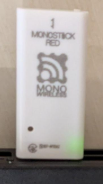
図4:C3-Lessの受信端末の例。MODEから手配された端末か確認します。
- 環境の確認: センサー端末とゲートウェイの距離が遠すぎたり、間に遮蔽物(特に金属製のもの)がないか確認してください。
▪️ WBGT計(熱中症計)
データが表示されない場合、物理的な接続不良が疑われます。
- 接続の確認: 各コネクタをつなぎ直して、しっかり強く締め直してください。少し引っ張っても外れないことを確認してください。
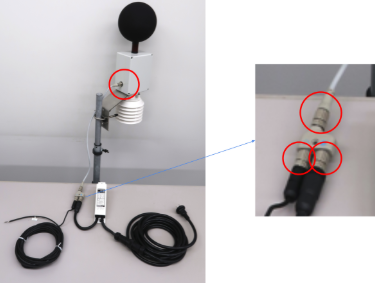
図5:WBGT計のコネクタ接続箇所。接続状態を確認します。
- 配線の確認: 黒線がコネクタの1番、黒白線がコネクタの2番に接続されているか確認してください。
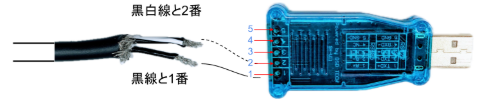
図6:WBGT計の配線。黒線は1番、黒白線は2番です。
- 部品の確認: コネクタ内部に「SH-U11」と印字されているか確認してください。(似た見た目の別モデルでは動作しません)
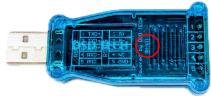
図7:WBGT計のコネクタ内部。「SH-U11」の印字を確認します。
- LEDの確認: コネクタ内部の「RXD」「TXD」と印字されたLEDが定期的に(5秒間隔程度)光っているか確認してください。中央のLEDも光っている必要があります。
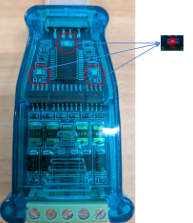
図8:WBGT計のLED確認箇所。RXD・TXDと中央のLEDを確認します。
該当機種の確認・対処が終わったら「4. 対処後に復旧を確認する」へ進みます。改善しない場合は、センサーとゲートウェイの設置環境(屋内・屋外、ケーシングの有無など)の写真も用意してください。
3-C. 電池電圧・残量低下への対処
通知の対象機種と電圧・残量を確認し、以下の基準を参考に電池交換を検討してください。交換する電池の種類と交換方法は、対象機種の案内に従ってください。交換後は「4. 対処後に復旧を確認する」へ進みます。
|
センサー |
アラート発報基準 |
備考 |
|---|---|---|
|
WTI(ミリ波距離センサー) |
2.8V |
水位計測や距離計測に使用 |
|
DDS33(電力計測) |
2.5V |
- |
|
TKR01A(温湿度センサー) |
95% |
直前に急落する特性あり |
|
FCL Wirepas(無線通信センサー) |
2.5V |
単三電池4本(直列) |
|
Logtta UNI-01(温湿度センサー) |
95% |
直前に急落する特性あり |
※残量表示が寿命の直前まで100%付近で推移し、最後に急低下する機種があります。表の備考も確認し、早めの交換をご検討ください。
4. 対処後に復旧を確認する
対処した項目に応じて、以下を確認してください。
- 接続監視・データ未受信:対象機器からのデータ受信が再開し、表示が更新されているかを確認します。
- 計測状態:データが届いていても、計測値や表示が想定どおりでない場合は、該当機種の設置向きや接続状態を再確認します。
- 電池電圧・残量低下:交換後の電圧・残量の値が更新され、対象機種の発報基準を下回った状態が改善しているかを確認します。
確認は対象機器の送信周期に合わせて行ってください。不定期送信タイプは、データが送信される条件も確認します。本文の「基本20分」は接続監視の通知条件であり、復旧後の待ち時間ではありません。
改善が確認できた場合は、その後も状態を確認してください。改善しない、アラートが再発する、または復旧したか判断できない場合は、次の問い合わせ手順へ進みます。
5. 解決しない場合の問い合わせ
該当する確認・対処を行っても改善しない場合は、機器の故障や、電波干渉・ネットワーク設定などの要因が考えられます。確認できなかった項目がある場合も、その内容を添えてお問い合わせください。
迅速な原因究明と復旧のため、お手数ですが以下の情報を添えてサポート窓口までご連絡ください。
<お問い合わせ時にご用意いただきたい情報>
- アラートの内容:アラート名、対象機器、発生日時、通知のスクリーンショットを共有してください。
- 試した手順と結果:確認・対処した項目、実施日時、対処後の変化を共有してください。
- デバイス/ダッシュボードのURL: ブラウザのアドレスバーに表示されているURLをコピーしてください。
- シリアル/識別番号: ゲートウェイ(例:NUC等)の底面や側面に貼付されているシールをご確認ください。※お使いの機種により位置が異なる場合があります。「S/N:********」と記載された英数字がシリアル番号です。
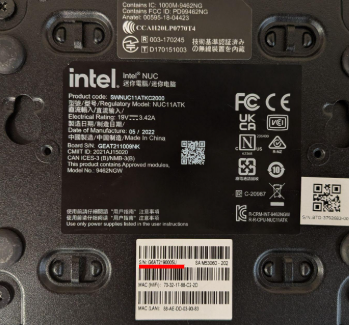
図9:ゲートウェイのシリアル番号ラベルの例。機種により位置は異なります。
- ネットワーク速度(接続の問題がある場合): Googleの検索窓で「スピードテスト」と検索し、表示される「インターネット速度テスト」を実施してください。ダウンロード/アップロードの速度結果を共有してください。
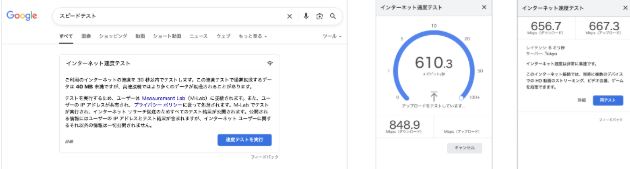
図10:ネットワーク速度テストの例。ダウンロード・アップロードの結果を共有します。
- 設置環境の写真: ゲートウェイ設置場所(屋内・屋外)、ケーシング(筐体)の中身、周囲の配線状況がわかる写真を撮影し、添付してください。