XYグラフとは?
特徴:複数のメトリックの変化をグラフで表示でき、表示期間の指定や異なる期間の比較ができます。
向いている表現:時間に沿った変化、急な上昇・下降、指標や期間ごとの傾向を見比べる表示に向いています。
活用例:温度の推移を確認したり、今週と前週の同じ指標を比較したりします。
設定方法
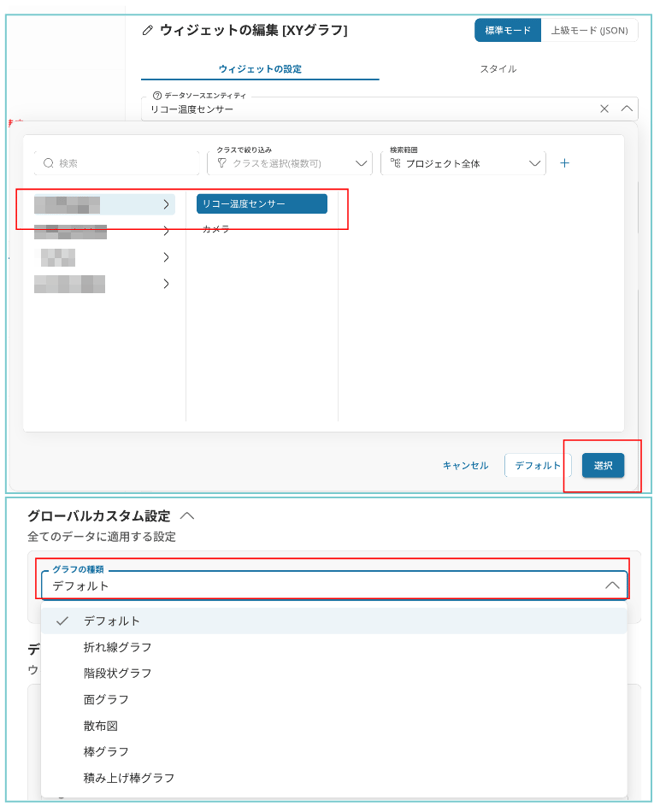
1. データソースエンティティのプルダウンから、対象とするセンサーを指定して、”選択” を押します。
2. グローバルカスタム設定 > グラフの種類で表示形式を選択します。
デフォルトは・・・(どれ?)
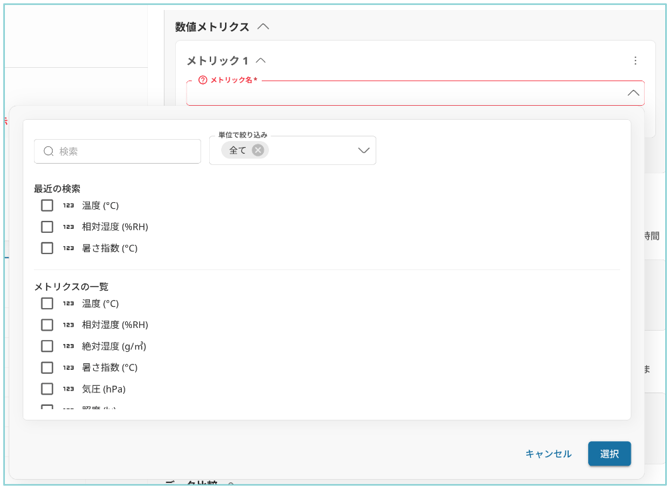
3. メトリクスの追加を押し、必要な「メトリック」をチェックします(複数選択可能です)*。
右下“作成” を押下するとXYグラフの作成は完了します。
*メトリクスおよびメトリックとは計測したいデータの種類を表します。
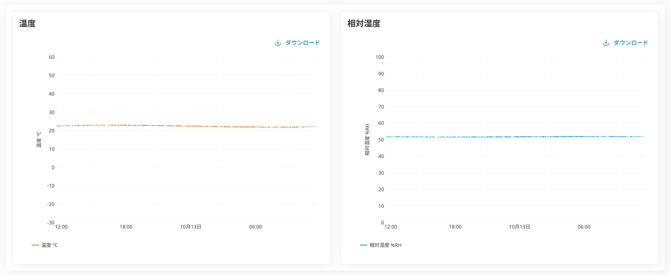
アウトプットイメージ
追加設定
表示期間の切り替え
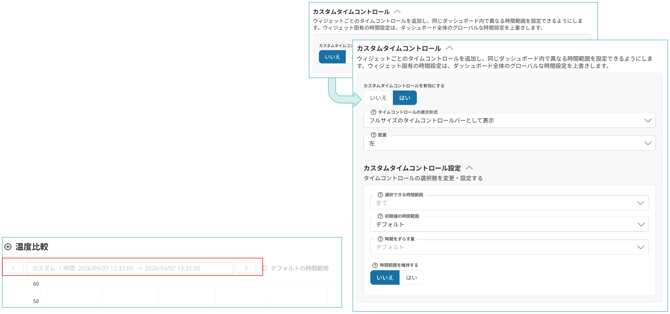
カスタムタイムコントロール:
有効にすることで、ダッシュボード上で表示する時間範囲を指定することができます。
選択できる時間範囲や配置も設定することができます。
表示期間の固定
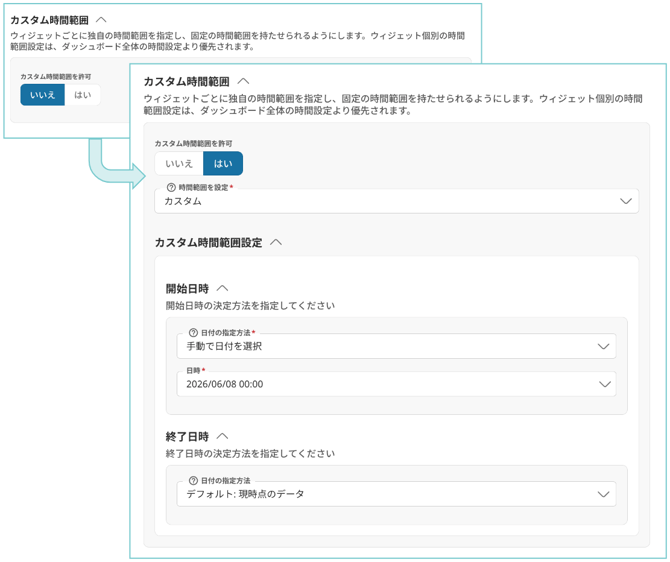
カスタム時間範囲:
ダッシュボード全体の表示期間に連動させず、そのグラフだけ特定の時間軸に固定したいときに使えます。
🗒️ カスタム時間範囲 ユースケース:
コンクリート打設後の「養生期間(例: 直近7日間)」の固定表示
● ダッシュボード全体の表示範囲を「今日(リアルタイム)」に変更しても、養生管理用グラフだけは「打設開始から現在までの1週間」に固定して温度変化を追い続けることができます。
「作業時間帯(8:00〜17:00)」のみのデータ抽出
● 夜間のデータを除外し、「毎日8:00〜17:00」といった特定の作業時間帯だけに時間範囲を固定し、現場稼働中の騒音・振動・粉塵などの数値を重点的にモニタリングします。
異なる期間の比較
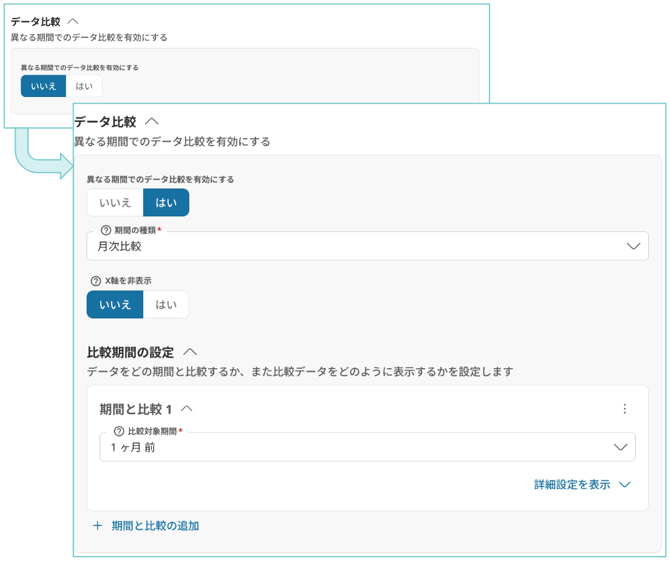
異なる期間でのデータ比較ができます。
期間の種類や、比較対象のレンジを指定することが可能です。
タイトル・アイコン・枠
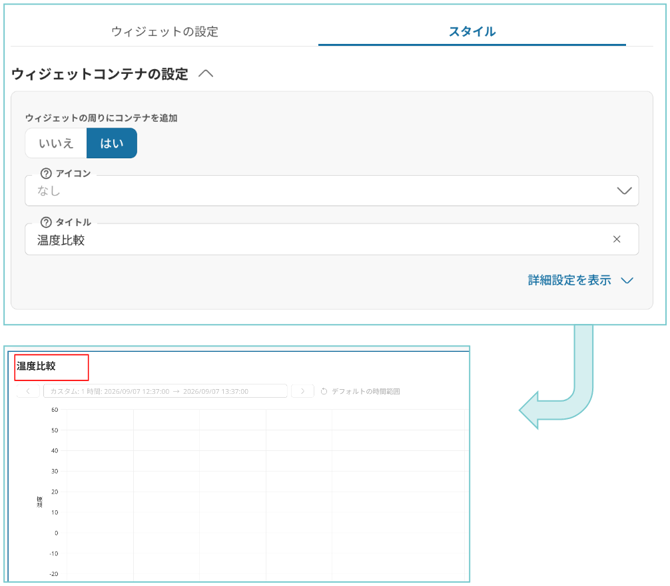
スタイル > ウィジェットコンテナの設定 > ウィジェットの周りにコンテナを追加 > “はい”にすると、アイコンとタイトルが指定できます。
指定すると対象ウィジェットに表示されます。