
BizStack Console では、利用するユーザーとその権限を管理することができます。権限を管理する際には、ユーザーに個別に権限を設定する以外にも、グループによりまとめて権限を設定する方法があります。
「ユーザー・権限」に関する設定・操作は管理者のみ実行できます。
ユーザーの確認・追加・編集・削除
ユーザーは、ユーザーメニューのユーザー一覧から確認、追加、編集、削除することができます。
ユーザー情報の確認と編集
1. ユーザーメニューをクリックし、該当ユーザーの行をクリックします。
2. ユーザーの情報パネルの︙(縦3点リーダー)をクリックし、「ユーザー情報の編集」をクリックすると、名前が変更できます。
ユーザーの追加
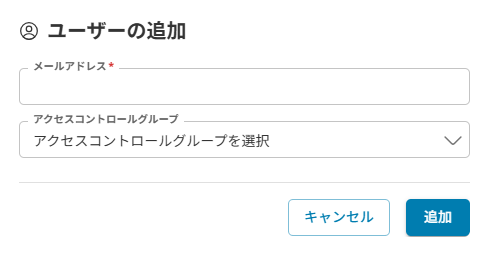
1. ユーザー一覧の「ユーザーの追加」ボタンをクリックします。
2. メールアドレスと、必要に応じてアクセスコントロールグループを設定して「追加」ボタンをクリックします。
追加されたユーザーは、アカウントアクティベーションの手順に沿ってアカウントを有効にします。
ユーザーの削除
1. ユーザーの情報パネルの︙(縦3点リーダー)をクリックし、「ユーザーの削除」をクリックします。
2. ユーザーの名前またはユーザーのIDを入力して「削除」ボタンをクリックします(ユーザーの名前が設定されていないユーザーはIDを入力します)。
権限(パーミッション)について
BizStack Console ではパーミッションとしてユーザーの権限を定義します。ユーザーに直接設定された権限は、ユーザー詳細情報から確認することができます。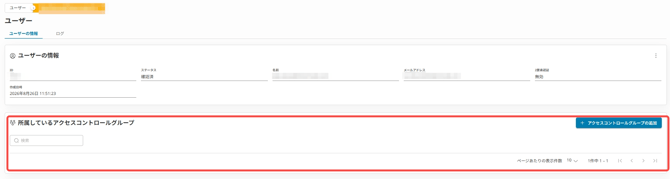
制御可能な権限
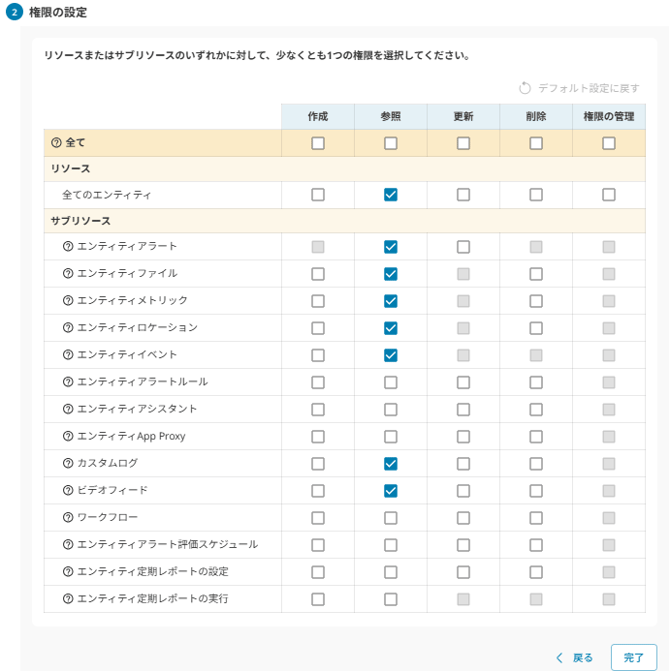
BizStack Console では、リソースに対して許可するアクションを設定することで権限制御を行います。設定できるリソースおよびアクションは以下の通りです(アクションはリソースにより設定できないものもあります)。設定によって、サブリソースに対するアクションの許可を選択することもできます。
リソース:
- アクセスコントロールグループ
- アシスタント
- ユーザー
- ホーム
- デバイス
- エンティティクラス
- エンティティ
- アラートルール
- プロジェクトログ
- プロジェクトアラート
- プロジェクトファイル
- データフィルター
アクション:
- 作成
- 参照
- 更新
- 削除
- パーミッションの管理
ユーザーへの権限の追加
1. ユーザー詳細情報のパーミッションパネルの「パーミッションの追加」ボタンをクリックします。
2. リソースタイプを選択して、「次へ」をクリックします。
3. リソースに対して許可するアクションを選択して、「完了」ボタンをクリックします。
4. 「追加」ボタンをクリックします。
ユーザーの権限の編集・削除
ユーザー詳細情報のパーミッションパネルの︙(縦3点リーダー)をクリックし、「パーミッションの編集」をクリックすると、リソースに対して許可されたアクションを変更できます。削除する場合は同様に︙(縦3点リーダー)から「パーミッションの削除」をクリックし、パーミッションの名前を入力して「削除」ボタンをクリックします。
アクセスコントロールグループ
BizStack Console には、権限をグループにまとめて設定する機能としてアクセスコントロールグループがあります。ユーザーが所属しているアクセスコントロールグループは、ユーザー詳細情報から確認することができます。
アクセスコントロールグループの確認と編集
アクセスグループメニューをクリックして該当のアクセスコントロールグループの行をクリックすると詳細を確認できます。情報パネルの︙(縦3点リーダー)から「アクセスコントロールグループの編集」をクリックすると、名前・説明を変更できます。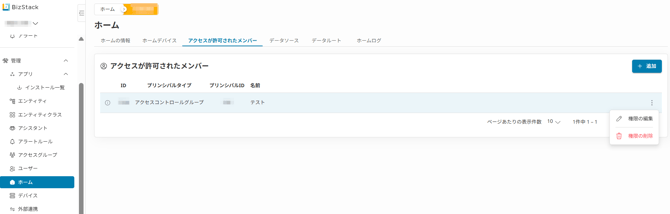
グループメンバーの管理
- 追加:グループのメンバーパネルの「グループメンバーの追加」ボタンをクリックし、メールアドレスを入力して「追加」ボタンをクリックします。
- 削除:グループのメンバー一覧の該当行の︙(縦3点リーダー)をクリックし、「グループメンバーの削除」をクリックして、ユーザーの名前またはIDを入力し「削除」ボタンをクリックします。
グループのパーミッションの管理
アクセスコントロールグループ詳細情報のパーミッションパネルから、ユーザーへの権限の追加と同様の手順でパーミッションの追加・編集・削除を行うことができます。
アクセスコントロールグループの追加
MODE ヘルプセンターの「お問い合わせ」よりご連絡ください。
アクセスコントロールグループの削除
MODE ヘルプセンターの「お問い合わせ」よりご連絡ください。
ユーザーへのアクセスコントロールグループの追加・削除
アクセスコントロールグループを追加したいユーザーのユーザー詳細情報で、所属しているアクセスコントロールグループパネルの「アクセスコントロールグループの追加」ボタンをクリックし、追加したいグループを選択して「追加」ボタンをクリックします。削除する場合は、同パネルの︙(縦3点リーダー)から「アクセスコントロールグループの削除」をクリックし、グループの名前を入力して「削除」ボタンをクリックします。
ユーザーログの確認
ユーザーログは、ユーザー詳細情報のログタブから確認することができます。