
BizStack Consoleのパスワードを忘れた場合は、以下の手順で再設定し、新しいパスワードでログインしてください。
1 パスワードのリセット画面を開く
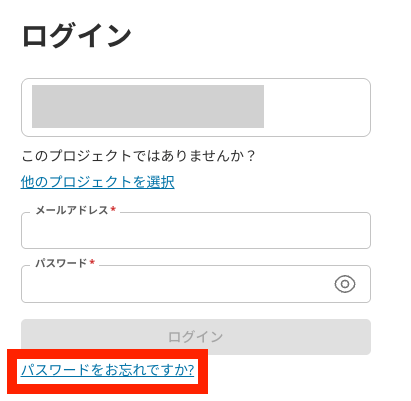
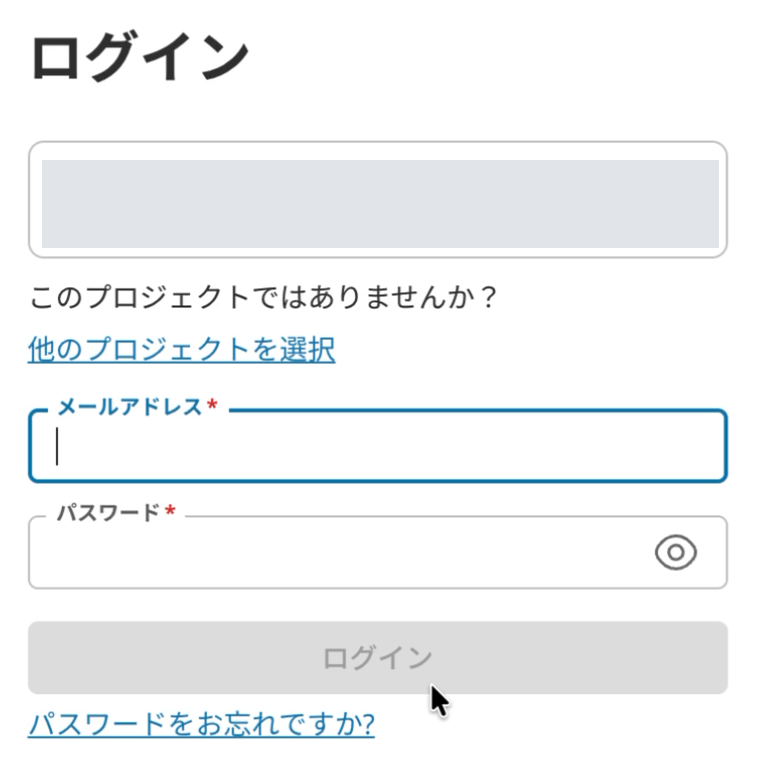
ログイン画面の「パスワードをお忘れですか?」をクリックします。表示されているプロジェクトが対象と異なる場合は、「他のプロジェクトを選択」から切り替えます。
2 リセットメールを送信する
対象プロジェクトを確認し、「メールアドレス」に登録済みのアドレスを入力します。「パスワードのリセット」をクリックします。
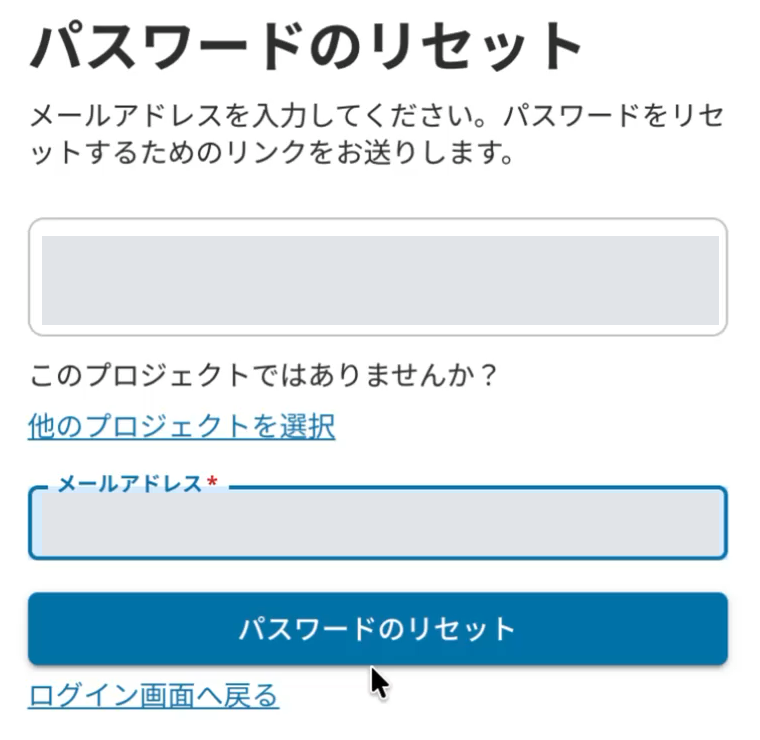
画面上部にメール内のリンクから設定するよう案内が表示されたら、受信メールを確認します。

3 メール内のリセット用リンクを開く
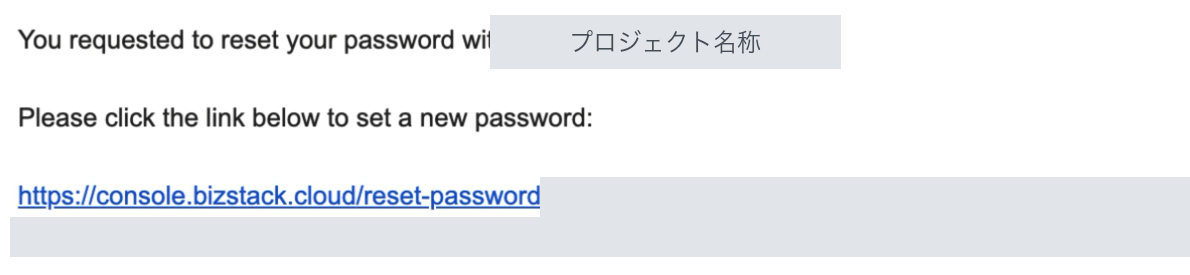
登録済みメールアドレスの受信箱を開き、パスワードリセットのメールを確認します。メール本文の、新しいパスワードを設定するためのリンクをクリックします。
件名:[BizStack] Reset the password of your [プロジェクト名称] account
4 新しいパスワードを設定する
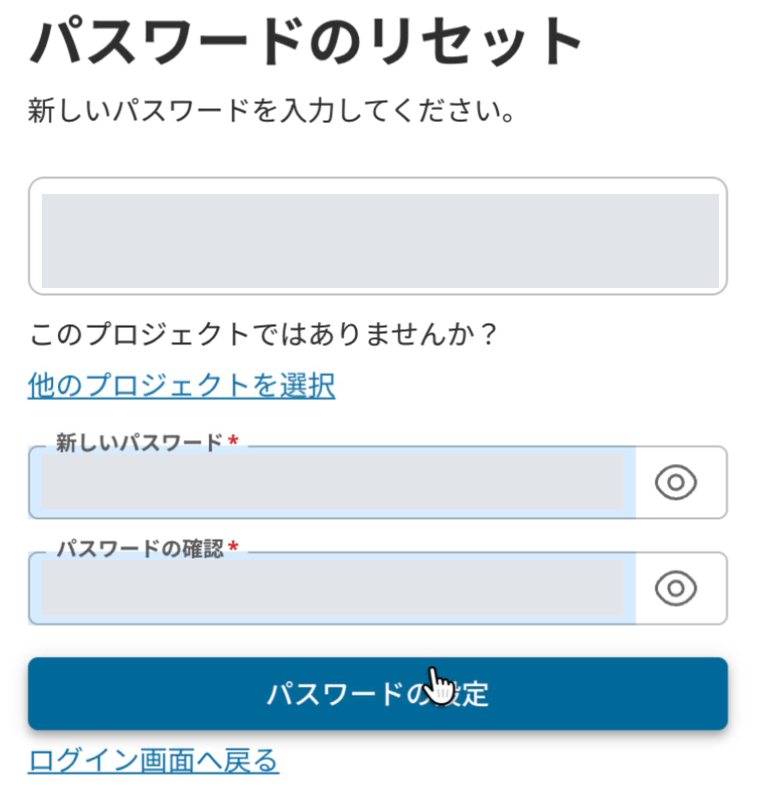
「新しいパスワード」に新しい値を入力し、「パスワードの確認」に同じ値を入力します。入力内容を確認して「パスワードの設定」をクリックします。
5 リセット完了を確認する
「パスワードをリセットしました。新しいパスワードでログインしてください。」という通知が表示され、ログイン画面に戻ったことを確認します。

6 新しいパスワードでログインする
対象プロジェクトを確認し、登録済みのメールアドレスと、手順4で設定した新しいパスワードを入力して「ログイン」をクリックします。
ログイン後の画面が表示されれば完了です。