
デバイス
デバイス(BizStack Gateway)の管理はBizStack Consoleのデバイスメニューから実施します。このメニューからデバイスの詳細情報・ログ情報を確認することができます。
なお、デバイスは、初期設定を完了した状態で出荷されます。そのため、お客様によるデバイスの追加作業は不要です。
※ユーザーの権限設定によっては、「デバイス」メニューが表示されない場合があります。
デバイスの追加
デバイス追加は原則MODEで実施をしますので、営業担当までご相談ください。
デバイスファームウェアの更新
ファームウェアに更新データがある場合は、以下の手順でデバイスごとにファームウェアを更新する必要があります。
1. メニューの「管理 > デバイス」のデバイス一覧から該当デバイスをクリックし、デバイス詳細に遷移します。
2. デバイスの詳細情報パネルの︙(縦3点リーダー)をクリックし、「デバイスにコマンドを送信」をクリックします。
3. コマンドのプルダウンから「ファームウェアの確認と更新」を選択し、「送信」ボタンをクリックします。
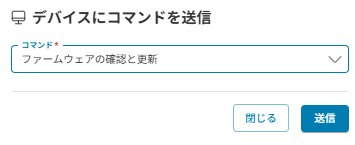
4. コマンド送信後2〜3分程度で処理が完了して再起動がかかるので、デバイス詳細画面内の「インストールされたバンドル」と「バンドルインストール日時」が更新されたことを確認します。
デバイス詳細の確認
1. デバイスメニューからデバイスの一覧画面を開きます。
2. 詳細を確認したいデバイスの行をクリックします。
📝 以下は、デバイスの確認や調査に役立つ参考情報です。
- デバイスID:デバイスごとに割り当てられる固有のIDです。対象のデバイスを特定するために使用します。
- ステータス:デバイスの現在の接続状態が表示されます。正常に接続されている場合は「接続済」と表示されます。

デバイスの編集
1. 編集したいデバイスの詳細情報画面で、デバイスの情報パネルの︙(縦3点リーダー)をクリックし、「デバイス情報の編集」をクリックします。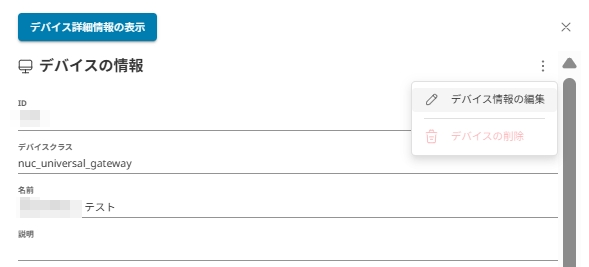
2. 編集したい項目を編集して「更新」をクリックします。
デバイスの削除
デバイスの削除は原則MODEで実施をしますので、お問い合わせ窓口よりご相談ください。
デバイスログの確認
デバイスメッセージログ
デバイスとクラウドがやりとりするメッセージのログは、デバイス詳細情報画面のデバイスのログタブから確認することができます。

デバイスHTTPリクエストログ
デバイスが行うHTTPリクエストのログを見るには、デバイスのログタブで︙(縦3点リーダー)をクリックし、「デバイスHTTPリクエストログの参照」をクリックします。
デバイスログリクエスト
デバイスログリクエストから、デバイスの詳細なログをリクエストすることができます。デバイスのログタブで︙(縦3点リーダー)をクリックし、「デバイスログリクエストの参照」をクリックします。
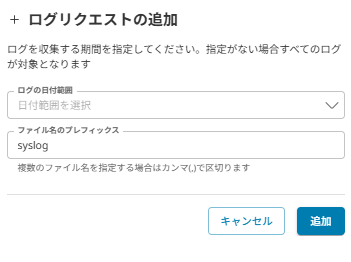
1. 「ログリクエストの追加」をクリックします。
2. 「開始日」と「終了日」を入力します(「ファイル名のプレフィックス」は「syslog」のままで構いません)。
3. 「追加」をクリックします。

<ログの違いについて>
|
種類 |
何を確認するものか |
画面で分かること |
|
デバイスメッセージログ |
データが届き、その後の処理がうまく進んだかを確認します。 |
データの受信、処理の完了、振り分け時のエラーなど |
|
デバイスHTTPリクエストログ |
対象デバイスに関する情報へ、どのようなアクセスがあったかを確認します。 |
アクセス先、通信の結果、応答にかかった時間、接続元のIPアドレスなど |
|
デバイスログリクエスト |
調査に必要な詳しいログを取り寄せ、取得結果を確認します。 |
ログの取得条件、取得に成功したかどうか、取得したログのダウンロード |