
Q. BizStack Console にはどこからログインすればいいですか?
BizStack Console のURL(https://console.bizstack.cloud/login)へアクセスし、ログイン手順に沿ってログインしてください。ログインするプロジェクトの通称を入力して「次へ」ボタンをクリックし、続けてメールアドレスとパスワードを入力して「ログイン」ボタンをクリックします。
Q. ログインするプロジェクトの通称がわからない場合はどうすればいいですか?
プロジェクトの通称がわからない場合は、以下手順で探せるかお試しください。
BizStack Consoleのプロジェクト名がわからずログインできない
見つからない場合は、MODE ヘルプセンターの「お問い合わせ」よりご連絡ください。
Q. 初めて利用するのですが、何をすればいいですか?
BizStack を初めて利用するユーザーは、初回にアカウントアクティベーションが必要です。ユーザーが追加されると招待メールが届きますので、メール内のリンクをクリックしてください。遷移先のページで名前とパスワードを設定し登録を完了すると、ログイン画面に遷移します。次回ログインのために、このログイン画面をブックマークしておくことをおすすめします。
詳細はこちらまで。
Q. アカウントアクティベーションのメールが届かない場合はどうすればいいですか?
アカウントアクティベーションのメールは、プロジェクトの管理者がユーザーを追加した際に送信されます。メールが届かない場合は、以下の手順でご確認ください。
- 迷惑メールフォルダをご確認ください
- (1で解決しない場合) 自社のご担当者様へお問い合わせください
- (2で解決しない場合) MODE ヘルプセンターの「お問い合わせ」よりご連絡ください
Q. 名前やメールアドレス、言語、テーマなどの個人情報を変更するにはどうすればいいですか?
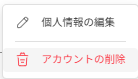
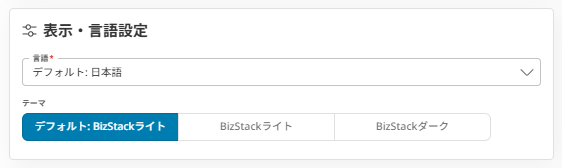
アカウント設定画面の個人情報パネルにある「︙」(縦3点リーダー)をクリックし、「個人情報の編集」を選択すると、名前、メールアドレスを変更できます。言語は英語と日本語から選択でき、デフォルトはブラウザの言語設定に従います(日本語設定の場合は日本語、それ以外は英語)。テーマはライトテーマとダークテーマから選択でき、デフォルトはライトテーマです。
なお、メールアドレスを変更すると確認メールが送信されます。変更を適用するには、メール内のリンクをクリックする必要があります。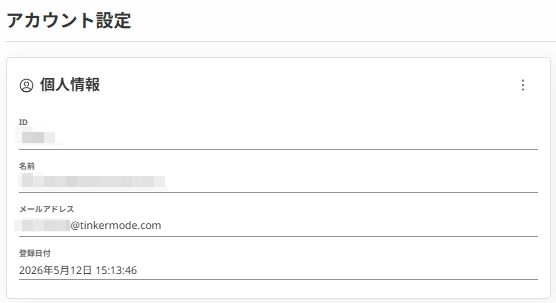
Q. パスワードを変更するにはどうすればいいですか?
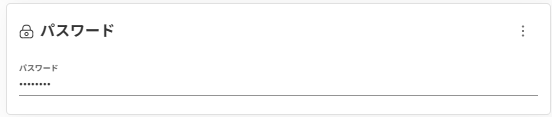
アカウント設定画面のパスワードパネルにある「︙」(縦3点リーダー)をクリックし、「パスワードの変更」を選択するとパスワードを変更できます。パスワード変更時には確認メールは送信されません。変更後は、新しいパスワードで再度ログインする必要があります。
Q. 2要素認証を設定するにはどうすればいいですか?
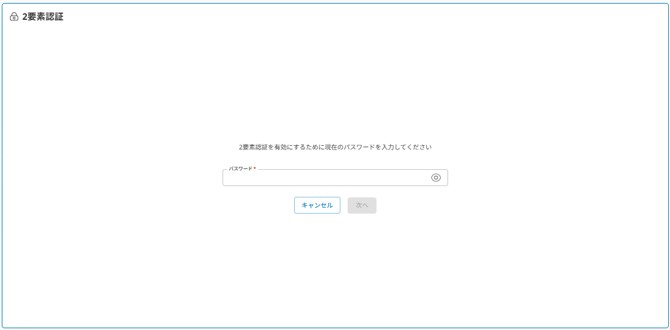
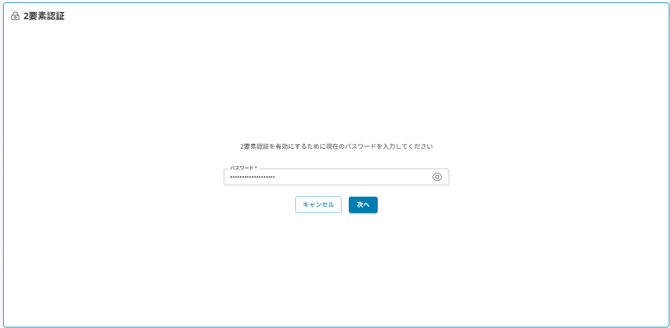
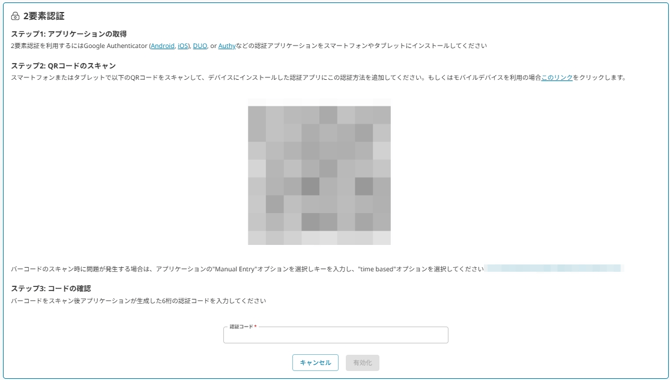
アカウント設定画面の2要素認証パネルにある「有効にする」ボタンをクリックし、パスワードを入力して「次へ」ボタンをクリックします。表示されたQRコードを認証アプリで読み取り、案内されるステップ1からステップ3を実施したうえで「有効化」ボタンをクリックすると設定が完了します。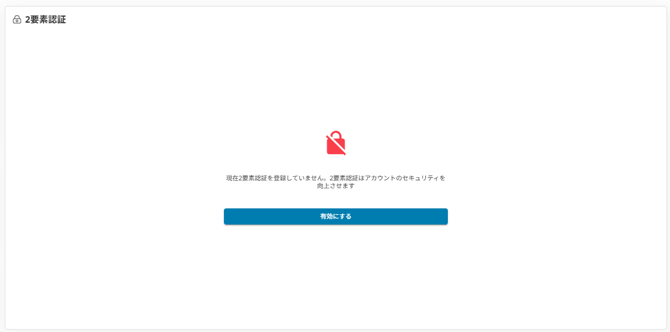
Q. 2要素認証を解除(無効化)するにはどうすればいいですか?
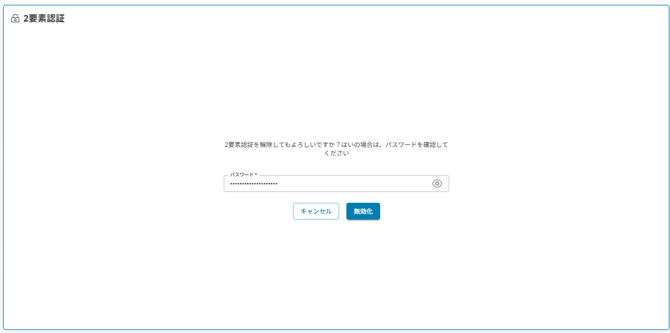
アカウント設定画面の2要素認証パネルにある「無効にする」ボタンをクリックし、パスワードを入力して「無効化」ボタンをクリックすると解除できます。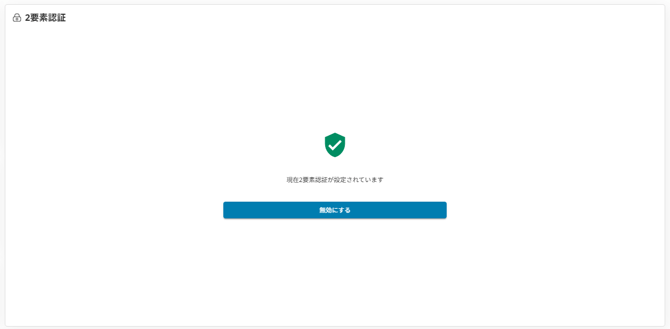
Q. 自分の2要素認証アプリの機種変更などでログインできなくなりました。他のユーザーに解除してもらうことはできますか?
ユーザー編集権限を持つプロジェクト管理者であれば、他のユーザーの2要素認証(2FA)を無効化することができます。自社のプロジェクト管理者へご連絡ください。
管理者は「ユーザー」ページに移動し、対象ユーザーの行にある情報(i)アイコンをクリックしてユーザーの詳細情報を表示します。続けて、ユーザー情報パネル右上の「︙」(縦3点リーダー)をクリックし、「二要素認証を無効化」を選択すると解除ができます。
Q. アカウントを削除することはできますか?
アカウント設定画面の個人情報パネルから「アカウントの削除」をクリックし、アカウント名を入力すると、アカウントを削除できます。削除は元に戻せない操作のため、実行前に内容を十分にご確認ください。