
Q. ダッシュボードはどうやって表示すればいいですか?
面上のダッシュボードアイコン一覧から、確認したいダッシュボードをクリックします。他のダッシュボードに切り替える場合は、画面上部のタブを選択します。
または、「ダッシュボードの検索」から対象のエンティティを選択し、「ダッシュボードの表示」をクリックします。
詳しい手順はこちらを参照してください。
Q. 見たい期間を長くすると、グラフのデータが粗くなるのはなぜですか?
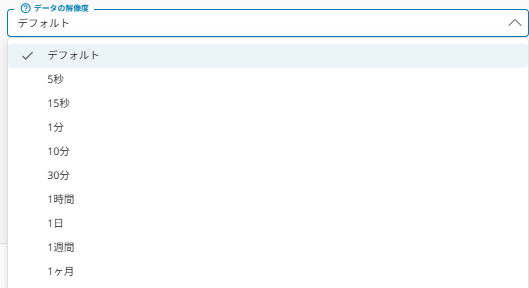
グラフや表に表示されるデータの解像度(データの間隔)は、指定した開始日から終了日までの長さに応じて自動的に調整される仕組みになっているためです。期間が長くなるほど解像度は粗くなります。目安は次のとおりです。
|
時間範囲の上限 |
データの解像度(データの間隔) |
|
5分まで(未満) |
集計しないデータを表示(生データ) |
|
15分まで |
5秒 |
|
1時間まで |
15秒 |
|
24時間まで |
1分 |
|
7日間まで |
10分 |
|
31日まで |
1時間 |
|
365日まで |
1日間 |
|
1825日(約5年間)まで |
1週間 |
|
それ以上 |
1ヶ月 |
なお、ウィジェット設定の「データの解像度」から解像度を明示的に指定することもできますが、指定した時間範囲に対して表示できる解像度を超えて細かくすることはできず、その場合は表示可能な解像度に自動的に調整されます。
Q. グラフに表示される値は平均値ですか?他の集計方法に変更できますか?
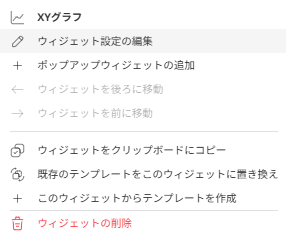
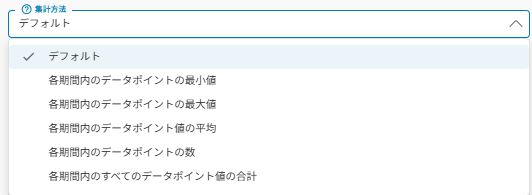
デフォルトでは平均値が表示されます。ウィジェット設定の「集計方法」から、最小、最大、平均、カウント、合計のいずれかを選択して変更できます。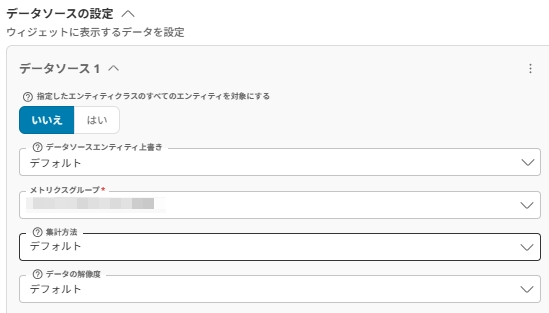
Q. 自分でダッシュボードを作成できますか?
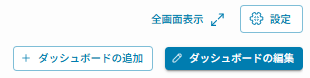
できます。BizStack では、ユーザー自身でダッシュボードを作成・編集・削除できます。対象エンティティのダッシュボード画面の上部メニューにある「+ダッシュボードの追加」から作成ができます。空のダッシュボードが作成されたら、ここにウィジェットを追加して構成していきます。
詳しい手順はこちらを参照してください。
Q. ダッシュボードにグラフやゲージを追加するにはどうすればいいですか?
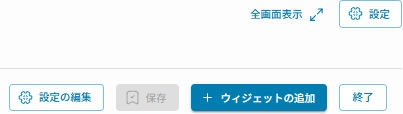
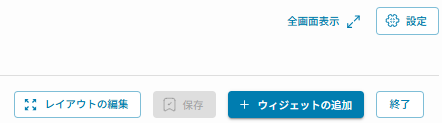
ダッシュボードの右側にある「ダッシュボードの編集」ボタンを押すと、ウィジェットの編集モードになります。「ウィジェットの追加」で表示されるウィジェット一覧から追加したいウィジェットを選択し、フォームに入力して「作成」ボタンをクリックすると追加されます。「設定の編集」ではウィジェットの追加や設定変更が行え、「レイアウトの編集」ではウィジェットのサイズや配置の変更が行えます。この2つのモードを切り替えながらダッシュボードを作成していきます。
Q. 複数のウィジェットをきれいに並べるにはどうすればいいですか?
「2列レイアウトコンテナ」や「フレキシブルウィジェット」などのレイアウト用ウィジェットを先に配置し、その中に個々のウィジェット(ゲージ、グラフなど)を追加するのがおすすめです。レイアウト用ウィジェットを使わない場合、1行に1ウィジェットしか配置できません。フレキシブルウィジェットを使うと、任意の位置にウィジェットを自由に配置することもできます。
Q. どんな種類のウィジェットがありますか?
大きく分けて、以下のような種類があります。
- レイアウト用:2列レイアウトコンテナ、フレキシブルウィジェットなど。他のウィジェットを配置するための土台になります
- チャート・テーブル:時系列に合わせた折れ線グラフなど
- メトリック値:ゲージ(しきい値を設定して色分け表示が可能)、現在の値の表示など
- テキスト・メディア:任意のテキストの表示、外部カメラ映像(Safie)の表示など
- アラート:アラートウィジェット(対象エンティティおよびその子孫のアラートを表示)
詳しくはこちらを参照してください。
Q. 地図の上にカメラ映像を表示することはできますか?
できます。地図上にアイコンを表示し、クリックすると対象の映像がポップアップ表示されるダッシュボードを作成できます。手順は次の3つです。
- 「ウィジェットの追加」から「フレキシブルウィジェット」を追加し、「背景画像ファイル」に地図画像を設定して背景にする
- フレキシブルウィジェットの中(上側の「ウィジェットの追加」ボタン)に「アイコン」ウィジェットを追加し、「レイアウトの編集」でアイコンを地図上の任意の位置に移動・サイズ調整する
- アイコンの︙(三点リーダー)から「ポップアップウィジェットの追加」→「ビデオプレイヤーウィジェット」を選択し、「データソースエンティティ」で表示したいカメラを選択する
複数のカメラやセンサー情報を地図上にまとめてプロットしたい場合に便利な機能です。
Q. 作成したダッシュボードの設定を後から変更できますか?
できます。ダッシュボードのタブにある︙(縦3点リーダー)から「ダッシュボードの設定」に進み、内容を変更して「更新」ボタンをクリックします。
Q. ダッシュボードのタブの並び順を変更できますか?
できます。ダッシュボードのタブ右側にある︙(縦3点リーダー)から「ダッシュボードを前に移動」または「ダッシュボードを後ろに移動」をクリックすると、タブの表示順を変更できます。
Q. ダッシュボードを削除するにはどうすればいいですか?
ダッシュボードのタブ右側にある︙(縦3点リーダー)から「ダッシュボードの削除」をクリックし、確認のためダッシュボードの名前を入力して「削除」ボタンをクリックします。
Q. 作成したダッシュボードやウィジェットを他のダッシュボードにコピーできますか?
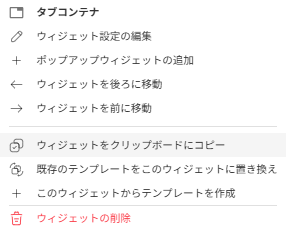
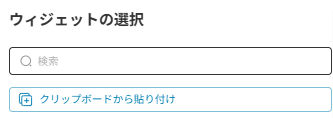
できます。コピー元のダッシュボードのタブの︙から「ダッシュボードをクリップボードにコピー」をクリックし、コピー先のダッシュボードの編集画面で「ウィジェットの追加」→「クリップボードからの貼り付け」を選択すると、ダッシュボードの内容がまとめて複製されます。ウィジェット単体でも同様に、ウィジェットの︙から「ウィジェットをクリップボードにコピー」し、貼り付け先で「クリップボードからの貼り付け」を選択することで複製できます。貼り付け後は必要に応じて設定内容を変更してください。
初回利用時は、お使いのブラウザでクリップボードの操作を許可する必要がある場合があります。Chrome の場合は「設定 > プライバシーとセキュリティ > サイトの設定」から「bizstack.cloud」を選択し、「クリップボード」の項目を許可してください。

Q. よく見るダッシュボードをお気に入りに登録できますか?
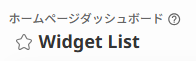
できます。ダッシュボードのタイトル左側にある☆アイコンをクリックすると編集パネルが表示されるので、「追加」してください。ダッシュボードの実際のタイトルを変えずに、お気に入りページ上での表示名(カスタム名)を設定したい場合は、追加前にカスタム名を変更しておきます。カスタム名は自分にのみ適用され、他のユーザーには見えません。ダッシュボードにタイトルがない場合は、ダッシュボードのメニュー内にある「お気に入りに追加」ボタンから登録してください。
Q. お気に入りに登録したダッシュボードの確認や解除はどうすればいいですか?
「お気に入り」メニューから、保存したすべてのダッシュボードを一覧表示・アクセスできます。お気に入りの解除方法は次の3つです。
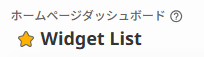
- ダッシュボードタイトル横の星アイコンをクリックする
- ダッシュボードメニューからオプションを選択し、「お気に入りから削除」をクリックする
- 「お気に入り」ページで( i )アイコンをクリックして情報パネルを開き、︙(縦3点リーダー)をクリックして「お気に入りから削除」する
Q. ダッシュボードをサイネージとして表示させたいです
BizStack Consoleで、表示したいダッシュボードを開きます。
ブラウザのアドレスバーに表示されているURLをコピーします。
URLの末尾に &displayMode=signage を追加します。
例:https://console.bizstack.cloud/projects/…?selectedView=…&displayMode=signage
作成したURLを、サイネージに使う端末のブラウザで開きます。