メトリックの状態指針とは?
-
特徴:しきい値に応じて色やアイコンで状態を示し、表示するアイコンや色も調整できます。
-
向いている表現:数値を設定した判定基準に照らし、正常・警告・異常などの状態を一目で示す表示に向いています。
-
活用例:設備の温度を社内の管理基準で色分けし、確認が必要な設備を見つけます。
設定方法
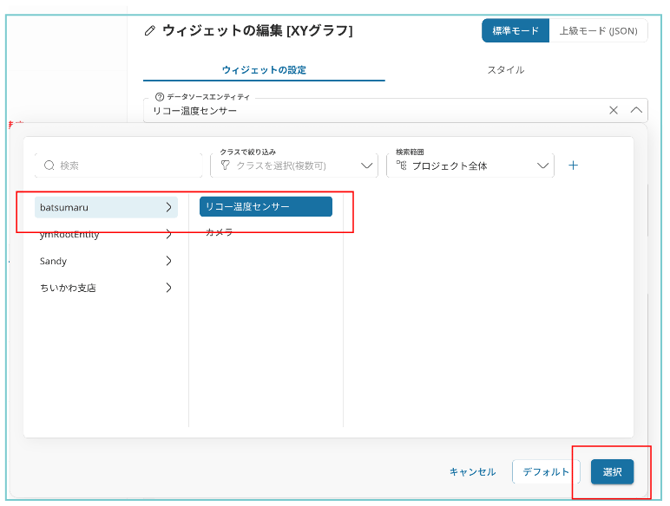
1. データソースエンティティのプルダウンから、対象とするセンサーを指定します。
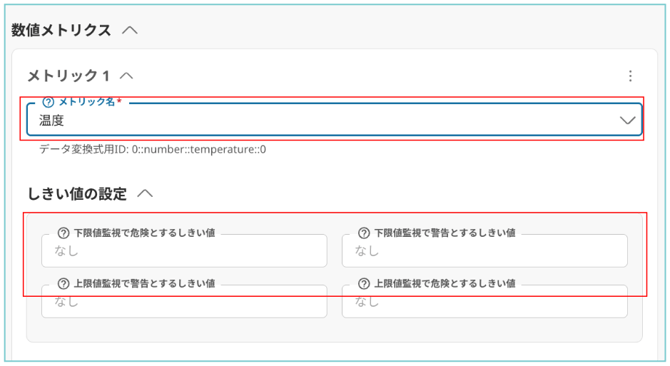
2. メトリクスの追加を押し、メトリクスをチェックします(単数選択)*。
3. しきい値を設定し、右下”作成”を押下します。
💡しきい値 ユースケース:夏の熱中症対策(上限値監視)
現場の作業環境が高温になり危険なレベルへ達するのを防ぐための設定です。
● 上限値監視で警告とするしきい値(黄信号):31℃
○ 意味: 「そろそろ危険です。休憩や水分補給を促すレベルです。」
○ 変化: 画面の数値やグラフが黄色に変わり、警戒を表示します。
● 上限値監視で危険とするしきい値(赤信号):35℃
○ 意味: 「即時作業中止・避難が必要な危険レベルです。」
○ 変化: 画面が赤色になり、緊急対応が必要であることを表示します。
アウトプットイメージ

追加設定
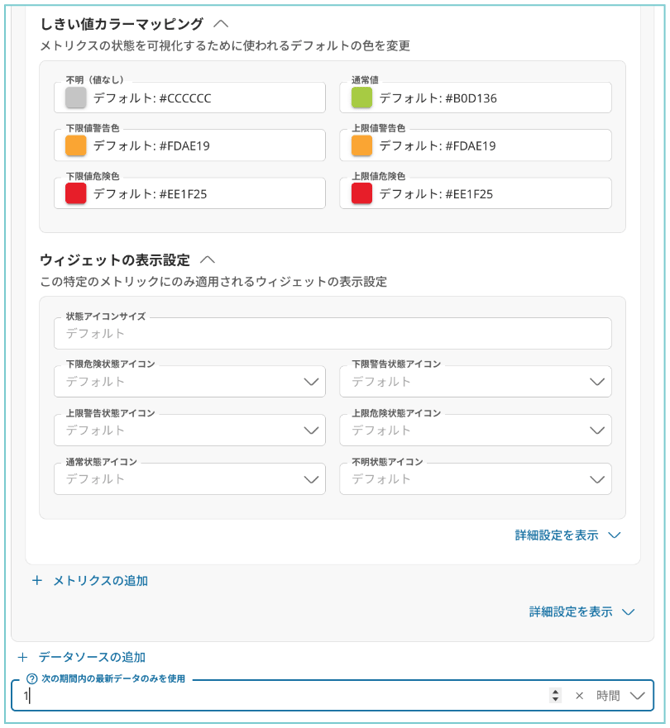
色・アイコン・メトリクス追加・最新データ期間
・しきい値カラーマッピング:
カラーコードを指定することでしきい値のカラーを変更できます。
・ウィジェットの表示設定:
アイコンサイズおよびアイコン種類を変更できます。
・メトリクスの追加:
他にも表示したいメトリクスがある場合は、このメニューから選んで追加します。
(例:相対湿度・暑さ指数など)
・次の期間内の最新データのみを使用:
最新データとしてみなす期間を指定できます。
タイトル・アイコン・枠
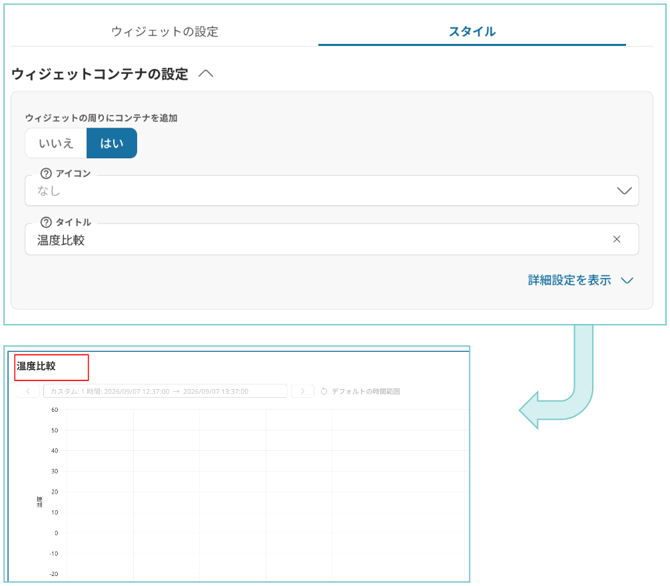
スタイル > ウィジェットコンテナの設定 > ウィジェットの周りにコンテナを追加 > “はい”にすると、アイコンとタイトルが指定できます。
指定すると対象ウィジェットに表示されます。