ダッシュボードやウィジェットの設定変更、レイアウトやタブ順の調整、コピーによる複製、お気に入りの登録・解除の手順を説明します。
ダッシュボードの設定を変更する
対象ダッシュボードのタブにある「⋮(縦3点リーダー)」メニューを開き、「ダッシュボードの設定」を選択します。
名称など、変更したい項目を編集します。アイコンや時間コントロールなどの項目は、「詳細設定について(任意)」を参照してください。
「更新」をクリックして、変更を反映します。
ウィジェットの設定を変更する
対象ダッシュボードを開き、画面右側の「ダッシュボードの編集」をクリックします。
対象ウィジェット右上の「⋮」メニューから、「ウィジェット設定の編集」を選択します。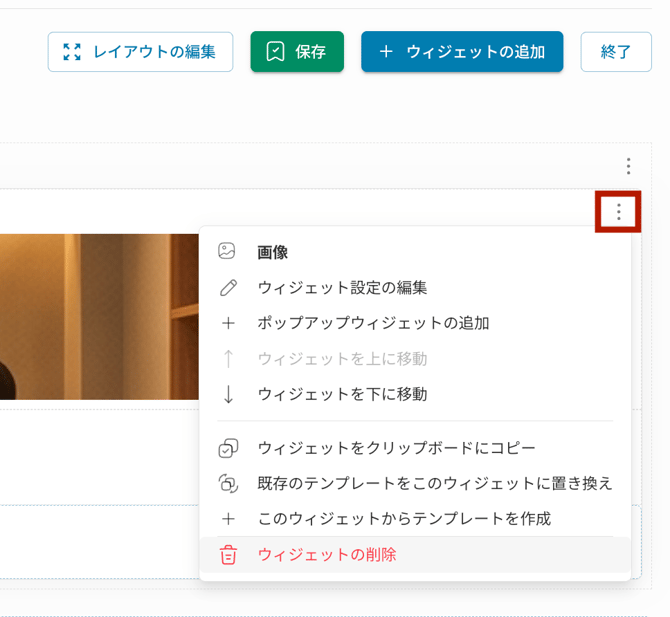
設定画面で必要な項目を変更し、変更内容を確定します。
ダッシュボード上で内容を確認し、画面上部の「保存」をクリックします。「終了」で編集モードを終了します。
ウィジェットの操作メニュー
編集モードでは、ウィジェット右上の「⋮」メニューから、設定の編集・移動・コピー・削除を行えます。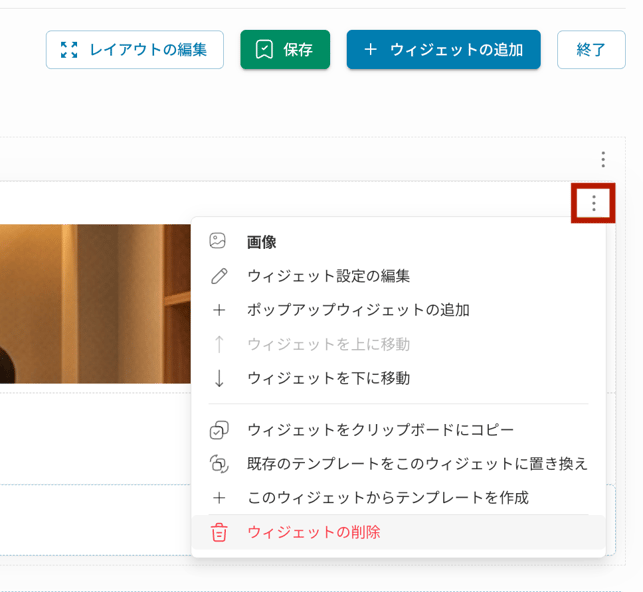
ウィジェット右上の「⋮」から開く操作メニューの例
削除の手順は「ダッシュボード・ウィジェットを削除する」、移動とコピーの手順は本章の「ウィジェットを移動する」「ウィジェットをクリップボードにコピーして複製する」を参照してください。
画面サイズごとにレイアウトを変える
BizStack Console は、画面サイズ(例:4K ディスプレイのような非常に大きい画面)ごとに異なるレイアウトを保存できます。
小(スマホ想定) / 中(タブレット想定) / 大(PC想定) / 特大(4Kディスプレイ想定)の4画面レイアウト毎に最適化できます。
編集モードの案内に現在編集中の画面サイズが表示されるので、閲覧環境に応じてレイアウトを調整したい場合は参考にしてください。
レイアウトを調整したら「保存」をクリックし、「終了」で編集モードを終了します。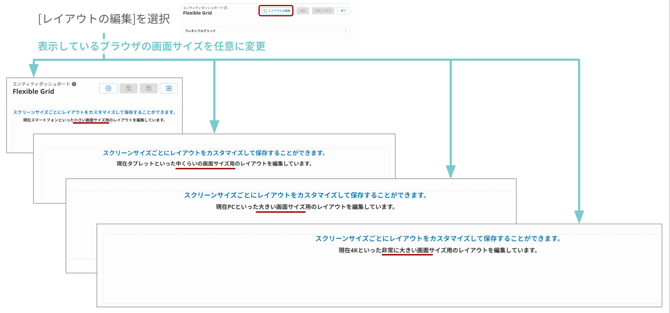
ダッシュボードのタブ順を変更する
移動するダッシュボードのタブにある「⋮」メニューを開きます。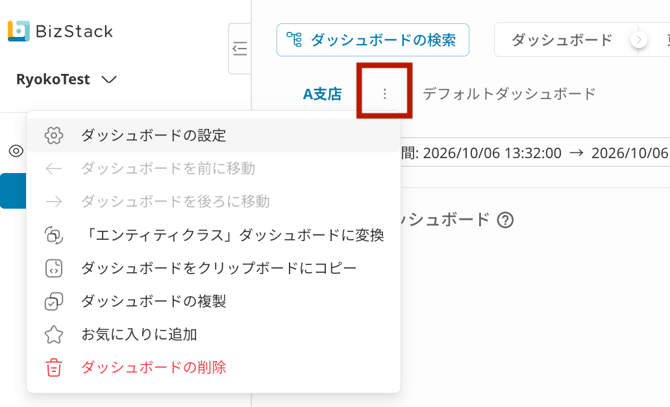
「ダッシュボードを前に移動」または「ダッシュボードを後ろに移動」を選択し、タブの並び順を調整します。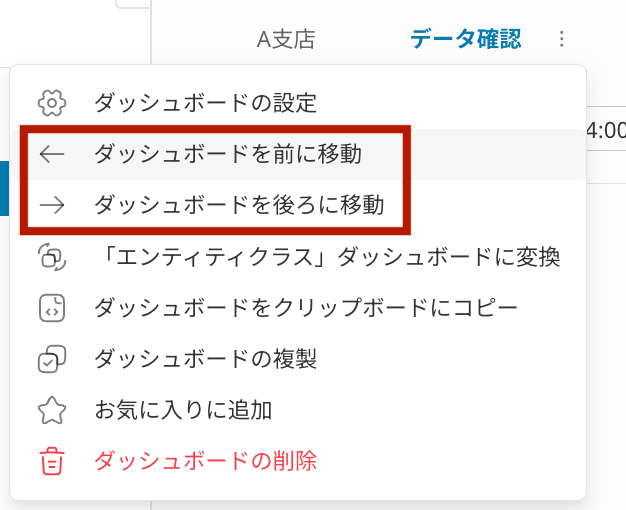
ウィジェットを移動する
メニューから上下に移動する
対象ダッシュボードを開き、「ダッシュボードの編集」をクリックします。
移動するウィジェット右上の「⋮」メニューを開きます。
「ウィジェットを上に移動」または「ウィジェットを下に移動」を選択します。必要に応じて操作を繰り返し、表示順を調整します。
配置を確認して「保存」をクリックし、「終了」で編集モードを終了します。
移動できない方向の項目はグレー表示になり、選択できません。画像の例では「ウィジェットを上に移動」が選択できない状態です。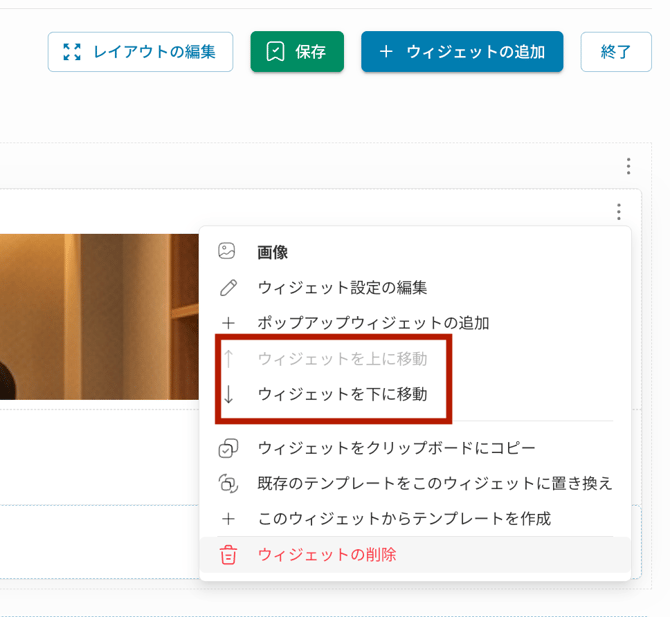
ドラッグ&ドロップで配置を変更する
対象ダッシュボードを編集モードで開き、画面上部の「レイアウトの編集」をクリックします。
移動するウィジェットをクリックしたままドラッグし、配置したい位置で離します。
配置を確認して「保存」をクリックし、「終了」で編集モードを終了します。
「2列レイアウトコンテナ」や「フレキシブルグリッド」などのコンテナ内のウィジェットも、ドラッグ&ドロップで並べ替えられます。
ウィジェットをクリップボードにコピーして複製する
配置済みのウィジェットをコピーし、貼り付け先のダッシュボードに追加できます。
コピー元のダッシュボードを開き、「ダッシュボードの編集」をクリックします。
コピーするウィジェット右上の「⋮」メニューから、「ウィジェットをクリップボードにコピー」を選択します。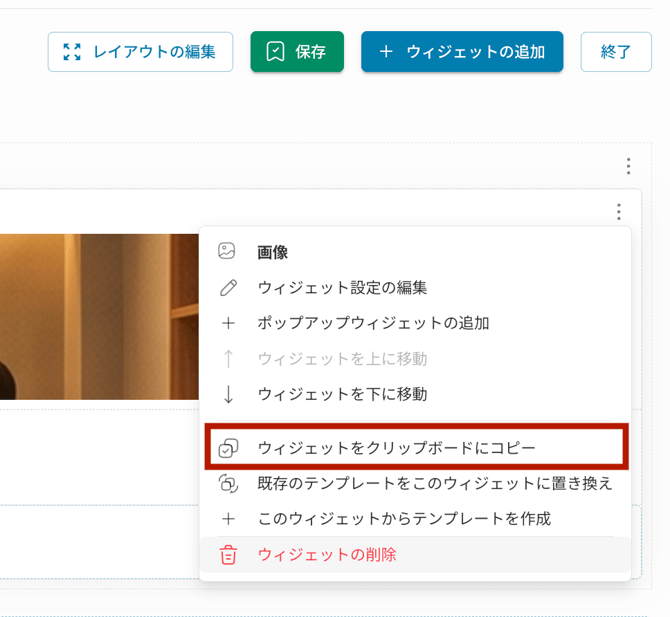
貼り付け先のダッシュボードを編集モードで開き、「ウィジェットの追加」から「クリップボードからの貼り付け」を選択します。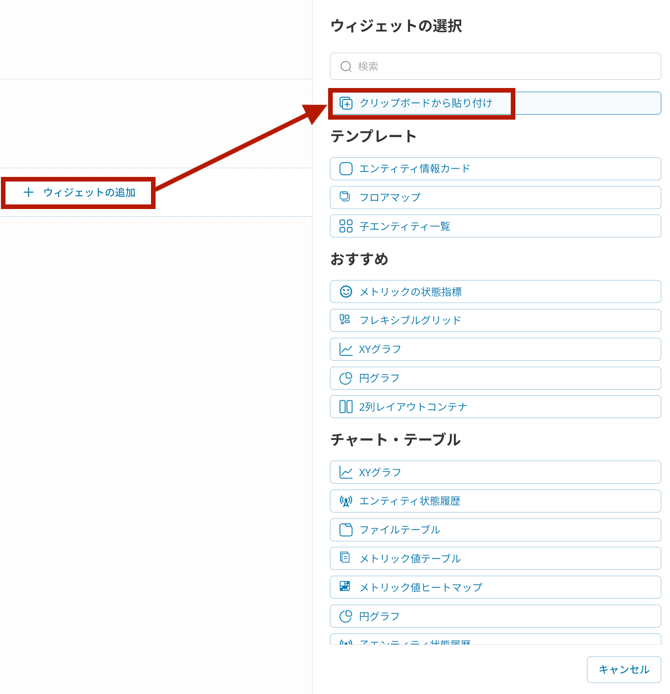
追加されたウィジェットの設定や配置を確認し、必要に応じて調整します。
貼り付け先で「保存」をクリックし、「終了」で編集モードを終了します。
ダッシュボード全体をコピーして複製する
コピーするダッシュボードのタブにある「⋮」メニューから、「ダッシュボードの複製」を選択します。
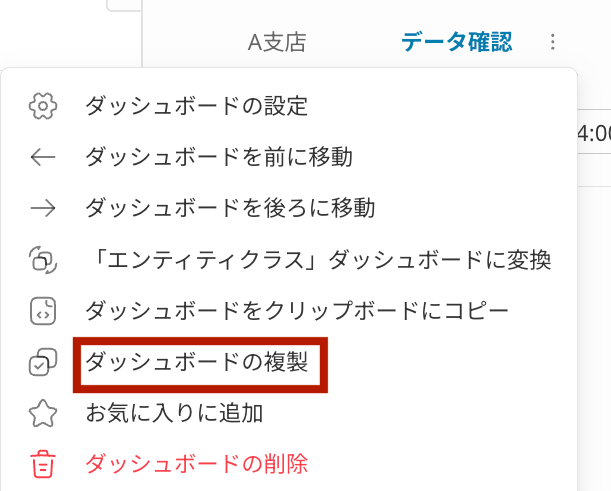
複製元ダッシュボード名 + コピーの名称でダッシュボードのコピーが作られます。
複製された内容を確認し、必要に応じて設定や配置を調整します。
「保存」をクリックし、「終了」で編集モードを終了します。
お気に入りに登録する
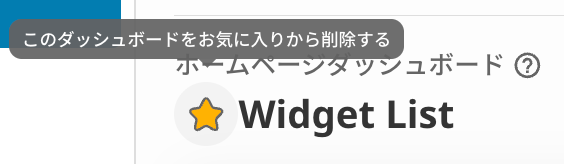
よく使うダッシュボードはタイトル横の「☆」アイコンからお気に入りに登録できます。
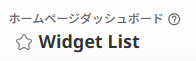
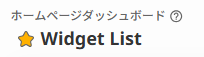
登録したダッシュボードは「お気に入り」メニューから一覧で確認し、すぐにアクセスできます。
お気に入りから解除する
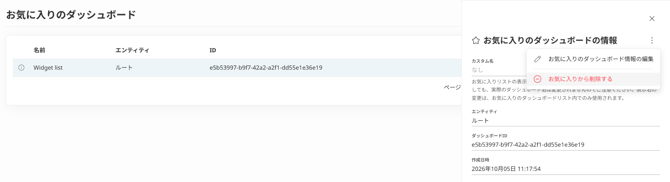
お気に入りの解除は、以下のいずれかの方法で行えます。
タイトル横の星アイコンを再クリック
「お気に入り」一覧ページの(i)アイコン内のメニューから削除を選択