
ダッシュボードを作成する
新規ダッシュボードの作成から、各種ウィジェットの配置・設定までの流れを説明します。
※ユーザーの権限設定によっては、「ダッシュボードの追加」などのボタンが表示されない場合があります。
新規ダッシュボードの作成手順
「モニター > ダッシュボード」または「ダッシュボードの検索」から、追加先エンティティのダッシュボードを開きます。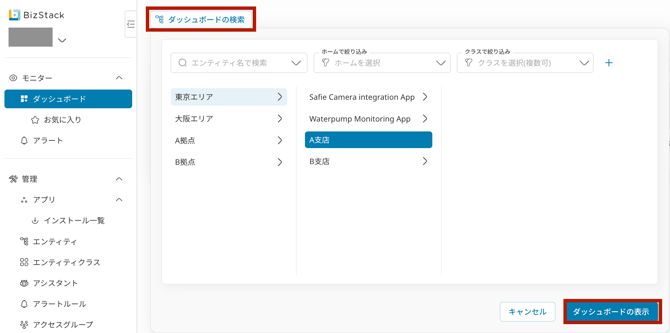
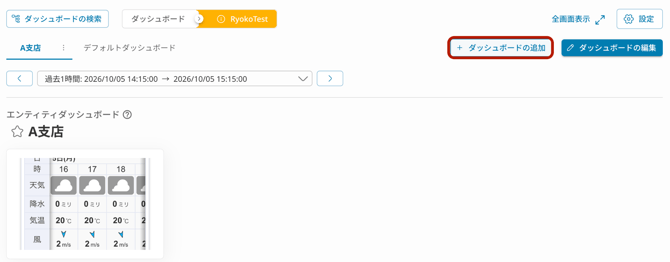
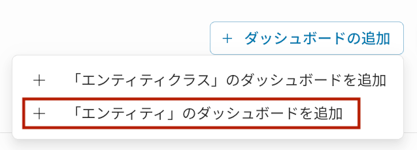
上部メニューの「+ダッシュボードの追加」から「『エンティティ』のダッシュボードを追加」をクリックします。
※注意:「エンティティクラス」のダッシュボードを追加すると、プロジェクト全体の全エンティティに設定が反映されますのでご注意ください。
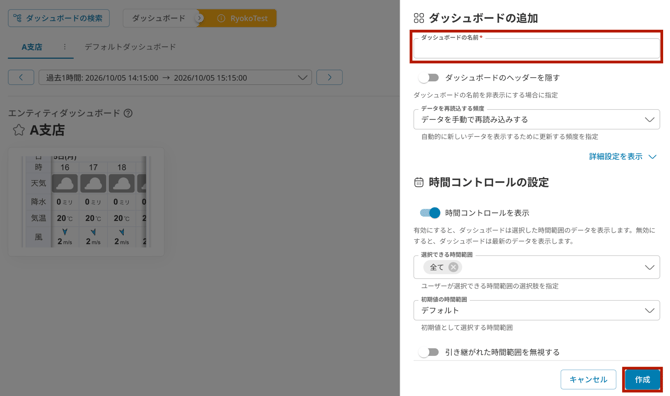
設定フォームでダッシュボード名称を入力し、右下の「作成」をクリックします。
名前以外の項目(アイコンや時間コントロールなど)も設定したい場合は、「詳細設定について(任意)」を参照してください。
これで空のダッシュボードが作成されます。作成したダッシュボードに表示用コンテンツ(ウィジェット)を設定していきます。
ウィジェットの追加・配置
ダッシュボード画面右側の「ダッシュボードの編集」をクリックして編集モードに入り、「ウィジェットの追加」から配置したいウィジェットを選択します。
※ 「ウィジェットの追加」はどちらでも構いません。
基本的な配置順序は以下の通りです。
①レイアウト用ウィジェット(コンテナ、フレキシブルグリッド等)をベースとして配置します。これを使用しない場合、1行につき1つのウィジェットしか配置できません。
②その上にデータ表示用ウィジェット(グラフ、カメラ映像等)を乗せます。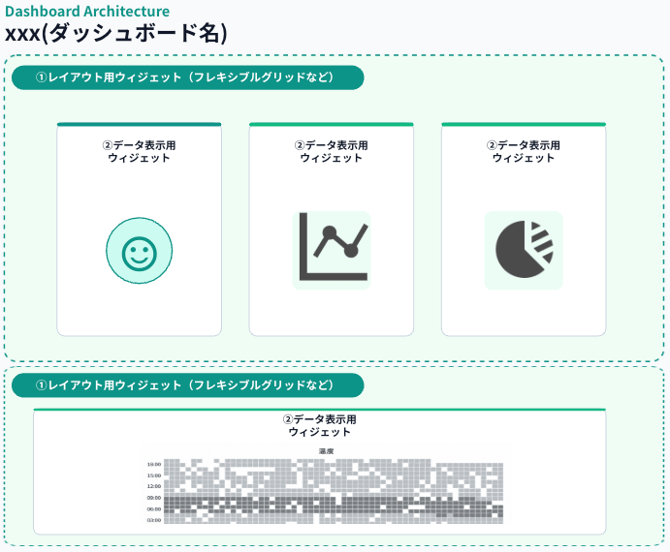
配置と設定を確認したら、画面上部の「保存」をクリックし、「終了」で編集モードを終了します。
操作例:
レイアウト用コンテナ(フレキシブルグリッド)にデータ表示用ウィジェット(メトリクス状態指標)を追加する
ウィジェットの種類
主には以下の4種類に分けられます。
- レイアウト用(フレキシブル等): 他のウィジェットを自由に配置するための土台です
- チャート・テーブル: 折れ線グラフや表などでデータの時系列変化を表示します。
- メトリック値: リアルタイムの現在値を表示します。ゲージ表示、しきい値に応じた色分けやアイコン変化など視認性を高める形式を選べます。
- テキスト・メディア: 任意のテキスト説明や、Safie等の連携サービスから取得したライブ動画・映像を表示します。
詳細はダッシュボード > Widget listをご参照ください。
詳細設定について(任意)
ダッシュボードの作成時や設定変更時に「詳細設定を表示」を開くと、以下の項目を設定できます。通常はこれらを変更しなくてもダッシュボードを使い始められます。
ダッシュボード追加の際の詳細設定
|
設定 |
何をするものか |
|
データを再読込する頻度 |
ダッシュボードが自動で最新データに更新される間隔。「手動で再読み込みする」=自動更新オフ(ブラウザをリロードしないと最新値にならない)。現場で常時表示するモニターなら自動更新頻度を設定、手元でたまに見るだけなら手動でOK。 |
|
アイコン |
ダッシュボードのタブに表示される目印アイコン。複数ダッシュボードが並んだときに見分けやすくするための装飾設定。 |
|
デフォルトのデータソースエンティティ |
ウィジェットが「データソースエンティティ未指定」の場合にどのエンティティを参照するかの既定値。通常は親エンティティがそのまま使われるが、あえて別のエンティティをデフォルトにしたいときだけ指定する。 |
|
ダッシュボードの高さ全体を使用する |
ONにすると、ウィジェットを1つだけ画面いっぱいに表示するレイアウトになる(例:地図や動画を大きく1枚だけ見せたいとき向け)。 |
時間コントロールの設定
|
設定 |
何をするものか |
|
時間コントロールを表示 |
OFFにすると「時間範囲を選ぶUI」自体が消え、ダッシュボードは常に最新値のみを表示する。ONのままなら期間を指定して過去データを見られる(通常はON)。 |
|
選択できる時間範囲 |
閲覧者が選べる期間プリセット(過去1時間/24時間/7日間など)の候補を制限できる。「全て」なら制限なし。 |
|
初期値の時間範囲 |
ダッシュボードを開いたときに最初から選ばれている期間。 |
|
引き継がれた時間範囲を無視する |
BizStackは通常「前に見ていたダッシュボードで選んだ期間」を次のダッシュボードにも引き継ぐ仕様。これをONにすると、このダッシュボードだけは常に自分の初期値にリセットされる。 |
|
時間範囲を維持する |
開始日・終了日の片方だけを変更したときに、期間の長さ(例:7日間)を保ったままもう片方も自動でスライドさせる。OFFだと期間の長さ自体が変わる。 |
|
カレンダーを無効にする |
閲覧者が任意の日付をカレンダーで自由に選べないようにする(プリセットの期間だけに制限したいときに「選択できる時間範囲」とセットで使う)。 |