
BizStack Assistantの利用方法の応用編となります。
直前の会話を引き継いで質問する
Assistantが直前のやり取りの文脈を引き継ぎ、一部の情報を省略した質問にも対応できます。
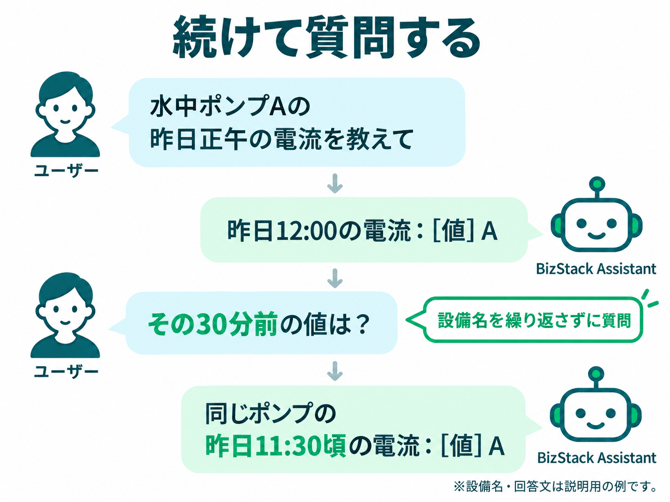
上記の例のごとく「これ以外の水中ポンプの値は?」と尋ね、回答に番号付きの候補が出た場合は、「じゃあ、2を教えて」のように続けることもできます。
複数のデータ項目をまとめて質問する
複数のメトリクスをまとめて質問することもできます。
質問例:「[設備・場所の名前]の現在の温度と湿度を教えて」
実際に取得できるデータ項目を指定してください。
業務知識に資料のリンクを登録する
作業手順、作業計画、点検記録、マニュアル、仕上げ表などの業務知識を、Q&A形式のCSVファイルとして登録できます。
定期的に参照する資料は、回答としてURLを登録しておくと、Assistantの回答から資料にアクセスできます。例として、「設備Aの点検手順は?」という質問に対して、点検手順書のURLを回答として登録します。
回答のルールを設定する
この設定はBizStack Consoleで操作する担当者向けです。必要な権限と作業担当者を確認してから変更してください。
カスタムシステムプロンプトは、Assistantにお客様の環境に合わせた指示や回答ルールを追加する機能です。話し方や用語の扱いなどを設定できます。
- BizStack Consoleの「アシスタント」メニューを開き、対象のAssistantの行をクリックします。
- カスタムシステムプロンプトを入力し、「更新」をクリックします。
カスタムシステムプロンプトは2000文字までの制約がございます。
📝 設定例:設備の場所を正しく扱う
エンティティ名に実在の地名が含まれる場合、同名の地域と取り違えないよう、エンティティに登録された緯度・経度を使うよう指示します。
入力例:「『上田トンネル』が位置しているのは、長野県上田市ではありません。位置や場所について尋ねられた場合は、『土木現場 上田トンネル』エンティティの緯度・経度情報を利用して回答すること。」
📝 設定例:用語を分かりやすくする
入力例:「『メトリクス』『メトリック』『エンティティ』という単語は分かりにくいので、メトリック(metric)は『項目』に、エンティティ(entity)は『名称』に、それぞれ置換して処理・回答すること。」
これらは設定例です。対象の設備名や、社内で利用する用語に合わせて記述します。
アラートをチャットで受け取る
アラートルールの追加画面にある「通知方法の設定」で、通知方法として「アシスタント」を選び、通知先を指定します。原文に記載されたアプリ別の条件は次のとおりです。
- Slack:Slack上でアクティブなAssistantを選ぶと、ワークスペース内のパブリックチャンネルが表示されます。Assistantが未参加のチャンネルも一覧に含まれます。プライベートチャンネルは通知先に指定できません。
- direct:direct上でアクティブなAssistantを選ぶと、そのAssistantが参加している「名前付きの」トークが表示されます。トーク名が未設定の場合は、「トークの設定」で名前を付けてから通知先に指定します。
定期レポートを受け取る
定期レポートは、設定した頻度・時刻に合わせてデータをまとめたレポートを生成し、指定した送信先へ配信する機能です。
利用例:毎日の設備データを、決まった時刻にまとめて受け取る。
登録済みレポートを確認する
- 「アシスタント」管理画面から、対象のAssistantを開きます。
- 「定期レポート」タブを選択します。
- 一覧から確認したいレポートを開き、内容・送信先・生成時間を確認します。
確認する主な設定
- 情報:レポートのタイトルと説明。
- 送信先:配信先のチャットアプリやチャネル。確認した画面では、Slackのワークスペースとチャネルが設定されています。
- 内容:対象のデータや、レポートにまとめる項目。
- レポート生成時間:生成する頻度・時刻・タイムゾーン。
生成時間は、レポート処理を開始する時刻です。配信まで数分かかる場合があります。
利用したい場合は、MODEお問い合せフォームよりご相談ください。