
チャットアプリ連携は、「連携先情報の共有 → MODE側でのAssistant登録 → 顧客側でのチャットアプリ設定」の順に進めます。
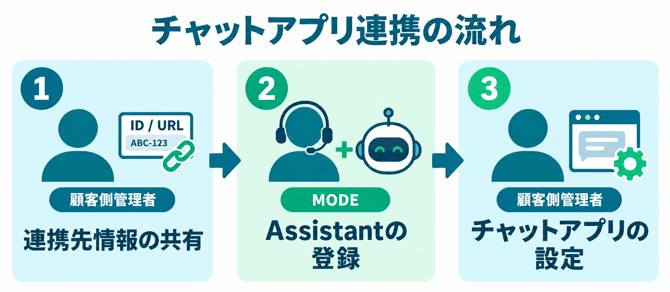
利用するアプリのセクションを読んで進めてください。
Slackを利用する場合
A. ワークスペースIDを確認し、提供側へ渡す 顧客側管理者
以下はSlackのフリー・プロ・ビジネスプラスプランでの確認方法です。
- デスクトップのWebブラウザで、連携したいSlackワークスペースを開きます。
- ブラウザのアドレス欄を確認します。URLは「https://app.slack.com/client/TXXXXXXX/CXXXXXXX」の形式です。
- 「client/」の直後にある、Tで始まる文字列をワークスペースIDとして確認します。
- そのワークスペースIDを提供側へ渡します。
エンタープライズ向けプランでは、URLにEで始まる組織IDが表示される場合があります。この組織IDとワークスペースIDは区別してください。要確認:この場合にBizStack連携で受け渡すIDと取得方法。
B. Assistantの追加を依頼する Mode側の作業
提供側が、受け取ったワークスペースIDを使ってAssistantを追加します。顧客側の管理者の方は、この作成操作を行う必要はありません。
C. ワークスペースへアプリを追加する 顧客側管理者
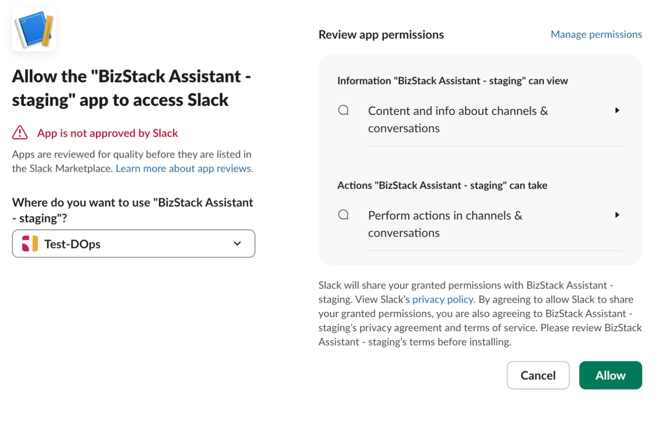
提供側から案内された接続ページでアプリを追加します。以下のキャプチャは検証用アプリ「BizStack Assistant - staging」の例です。実際の環境では、提供側から案内されたアプリ名・接続ページを使用してください。
案内されたインストール用ページをWebブラウザで開き、「Add to Slack」をクリックします。
図1 インストールページのAdd to Slack(2026年10月1日の検証画面)
追加するアプリ名と連携先のワークスペースを確認し、表示されたアクセス権限を確認して「Allow(許可)」をクリックします。
「Thank you!」と表示されたら、完了ページを確認します。
「here」からSlackアプリ、「this link」からブラウザ版Slackを開けます。
Slackアプリを開く確認ダイアログが表示された場合は、「Slackを開く」をクリックします。

提供側に、Consoleの対象Assistantのステータスが「Slack上でアクティブ」になっていることを確認してもらいます。

D. 利用するチャンネルにAssistantを追加する 顧客側管理者
- Slackで、利用するチャンネルを開きます。
- チャンネル設定画面の「インテグレーション」→「アプリを追加する」から、BizStack Assistantを追加します。
別の方法として、未参加のチャンネルで「@BizStack Assistant」とメンションすると、追加用のダイアログからチャンネルに追加できます。
E. 質問する場所を選ぶ 顧客側管理者
- チャンネル:Assistantが参加しているチャンネルでメンションして質問します。会話はチャンネルの他の参加者にも共有されます。
ダイレクトメッセージ:Slackのサイドメニューのアプリ一覧から、追加したBizStack Assistantを選びます。動画の画面では「Agents & apps」と表示されています。DMではメンションせずに質問できます。
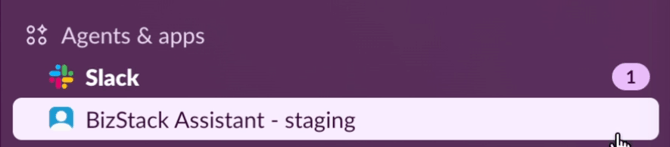
「Messages」タブを開き、下部のメッセージ入力欄から質問を入力します。画像は入力欄の位置を示したものです。質問の送信・回答の場面は、この動画には含まれていません。

追加が完了したら「利用開始前の確認と動作確認」へ進みます。
Microsoft Teamsを利用する場合
設定前に確認する:利用者とデータの参照範囲
Assistantは、Microsoft Teamsのチームと1対1で紐付きます。
同じチームの利用者は、同じAssistantと会話します。そのAssistantが参照できるIoTデータ(エンティティ)とナレッジベースファイルの範囲を、設定前に確認してください。
A. チームリンクを取得し、MODEへ共有する 顧客側管理者
顧客側管理者の方は、Assistantを利用するチームのリンクをからMODEへご提供ください。
Teamsのサイドバーで、連携したいチーム名にカーソルを合わせ、チーム名の横にある「…」をクリックします。
「チームへのリンクを取得」を選択します。画面によっては、以下のキャプチャのように「リンクのコピー」と表示されます。
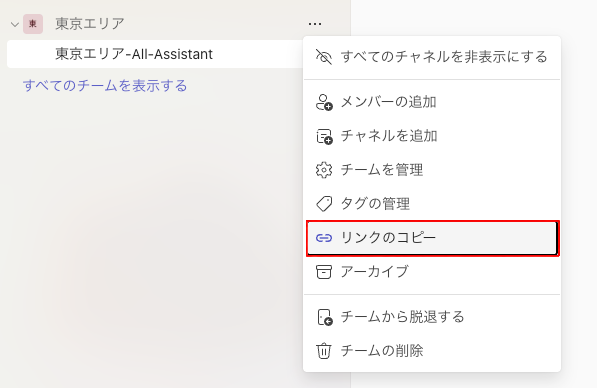
「リンクのコピー」を押下してコピーしたチームリンクをMODE担当者へ送付してください。
B. Assistantの追加を依頼する Modeの作業
MODE担当者が、受け取ったチームリンクを使ってBizStack ConsoleでAssistantを追加します。顧客側管理者がConsoleでAssistantを作成する必要はありません。
C. Teamsにアプリを追加する 顧客側管理者
MODE担当者から設定完了の案内を受けたら、Teamsに戻ってアプリを追加します。
Teamsの「アプリ」を開き、「BizStack Assistant」を検索します。検索結果の提供元が「MODE, Inc.」であることを確認し、アプリを選択します。
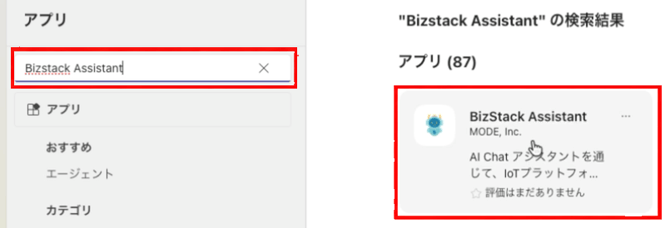
アプリの詳細画面で「追加」をクリックします。

「承認の要求」が表示される場合は、組織の管理者へ承認を依頼します。管理者による承認後に、アプリの追加を進めてください。
アプリの追加後、使用場所の選択画面で連携対象のチーム内のチャネルを選び、「移動」をクリックします。
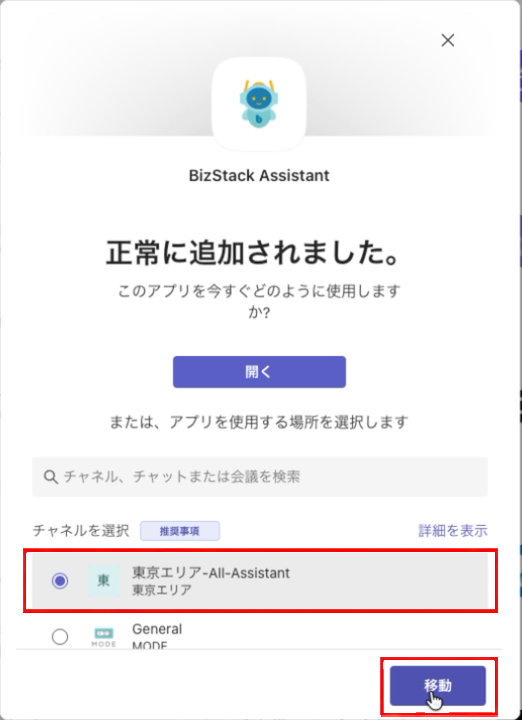
表示されるチーム名・チャネル名は、ご利用の環境に合わせて選択してください。
追加後は、Teamsの個別チャットではなく、連携先チーム内のチャネルで「利用開始前の確認と動作確認」を進めます。MODE側の設定と、Assistantからの回答を確認してください。
directを利用する場合
事前準備:Botアカウント・サーバーを準備する MODE側作業
directでは、原則としてBizStackプロジェクトごとに1つのBotアカウントを作成し、Bot用サーバーを準備します。事前またはAssistantの登録と並行して、MODEのAssistantエンジニアチームへ準備を依頼します。
顧客側管理者がBotアカウントやサーバーを用意する必要はありません。
手順確認状況:以下のdirectの設定手順は、実機での操作確認は未実施です。
A. 組織のドメインIDを取得し、MODEへ共有する 顧客側管理者
- Webブラウザでdirectを開き、Assistantを追加したい組織を選択します。
- URL内の「home#/」の直後にある数字(ドメインID)をコピーします。
- コピーしたドメインIDをMODE担当者へ共有します。
B. Assistantの登録を依頼する MODEの作業
MODE担当者が、受け取ったドメインIDを使ってAssistantを登録します。顧客側管理者がConsoleで作成する必要はありません。登録操作は「6-1. Assistantを追加する(提供側)」を参照してください。
C. Botを組織・トークに招待し、参加を承認する
- 顧客側管理者:MODE担当者から、準備されたBotアカウントのメールアドレスを受け取ります。
- 顧客側のdirect管理者:そのBotアカウントを、利用する「組織」と「トーク」に招待します。
- Botアカウント側の担当者:届いた招待メールからBotアカウントにログインし、参加・承認を行います。
- 顧客側管理者:Botの参加が完了したことを確認し、「3. 利用開始前の確認と動作確認」へ進みます。
要確認:direct上で招待する具体的な画面・ボタン名と、Botアカウント側で参加・承認を行う担当者。
D. グループトークで質問する
- BizStack Assistantが参加しているグループ(トークルーム)を選択します。
- メッセージ入力欄で「@BizStack Assistant」とメンションし、質問を入力して送信します。
E. ペアトークで質問する
- 画面の「+」からペアトークを選択します。
- 相手としてBizStack Assistantを選び、トークを開始します。
- 質問を入力して送信します。ペアトークではメンションは不要です
参加・承認が完了したら「利用開始前の確認と動作確認」へ進みます。